
 お問合せ
お問合せ 商談予約
商談予約 お電話
お電話


実演!WEBinsourceスターターガイド
現在皆さまにご利用いただいているWEBinsourceについて、基本の概要から新機能「公開ダイレクト」の操作方法まで、すべて画面操作の実演付きでご紹介いたします。元々は、無料セミナーとして実施していた内容ですが、「動画で見直したい」「自分で触りながら聞きたい」といったご要望の声にお応えし、この度5つのテーマで動画化いたしました。是非実際に操作しながらご覧くださいませ。
1.WEBinsourceでできること
【動画内容】
0:00 イントロダクション
0:44 本動画ガイドのアジェンダ(目次)
1:25 WEBinsourceとは
2:09 WEBinsourceでできること13
2.公開講座のお申込方法
【動画内容】
00:00 管理者ログイン~トップ画面
01:11 公開講座へのお申込み:講座の検索
02:05 公開講座へのお申込み:講座へのお申込み
06:52 公開講座へのお申込み:オンライン講座へのお申込み
10:49 お申込み~ご受講までの流れ
3.便利機能のご紹介
【動画内容】
00:00 利用者情報の一括登録:部署情報
02:53 利用者情報の一括登録:利用者情報
05:22 受講履歴の閲覧
06:20 受講履歴のcsv出力
07:28 受講証明書の発行
09:04 アンケートの検索
10:12 見学サービスのお申込み
12:46 補足:見学サービスのメリット、対象講座について
4.『公開ダイレクト』~受講者が申込できる無料オプション
【動画内容】
00:00 『公開ダイレクト』とは
01:57 公開ダイレクトのご利用開始方法
03:27 受講者のお申込み操作:講座の検索
04:45 受講者のお申込み操作:講座の申込
07:14 管理者の承認操作(申込完了)
09:45 受講者のお申込み操作:講座の申込(オンラインの場合)
12:22 お申込み~受講までのフロー
13:17 各種権限と通知メールについて
14:15 公開ダイレクトの受講者機能一覧
5.公開講座以外のサービス、よくあるご質問
【動画内容】
00:00 動画百貨店(動画・eラーニング教材)
01:04 アセスメントサービス
01:56 テキストの書籍販売
02:30 mon champ(モンシャン)~障がい者福祉のオンラインショップ
※mon champは現在HPでのみ販売しております
03:05 よくあるご質問:システム利用権限のご説明
04:23 よくあるご質問:ログイン情報使いまわしについて
05:00 よくあるご質問:マニュアル・ヘルプのご案内
05:12 よくあるご質問:研修管理システム「Leaf」との違いについて
05:55 よくあるご質問:電子テキストについて
06:24 よくあるご質問:ZoomMTG情報のご送付について
06:58 FAQページのご紹介~おわりに
WEBinsource操作マニュアル
よくあるご質問
ケース別で管理者情報を更新する方法を以下に記載いたします。
-
- ◆一般権限の方を管理者に変更する場合
- 管理者権限の方にログインいただき、「各種設定・情報登録」→「利用者(社員)追加/変更」→「氏名」を入れ検索してください。
続いて、対象の方の【編集】ボタンを押下し、「システム利用権限」を「管理者」として追加してください。
-
- ◆新規登録する場合
- ログインいただき、「各種設定・情報登録」→「利用者(社員)追加/変更」→「新規登録」をクリックしてください。
- 「*」の必須項目を入れていただき、「システム利用権限」欄を「管理者」として選択し、【更新】ボタンを押下してください。
-
- ◆既存の管理者情報を変更する場合
- 後任の方を新規登録してから、前任の管理者情報を削除または権限を変更することをおすすめします。
確認可能です。
開催が確定している研修は、「公開講座検索・申込」で表示される研修名に「開催確定」という表示がございます。
最少催行人数4名に満たなかった場合は、中止を決定させて頂く事もございます。中止の場合は研修実施日の1~2週間前に、メールにてご連絡を差し上げております。
WEBinsourceからお申込みいただいた研修については、以下の手順にてキャンセル可能です。
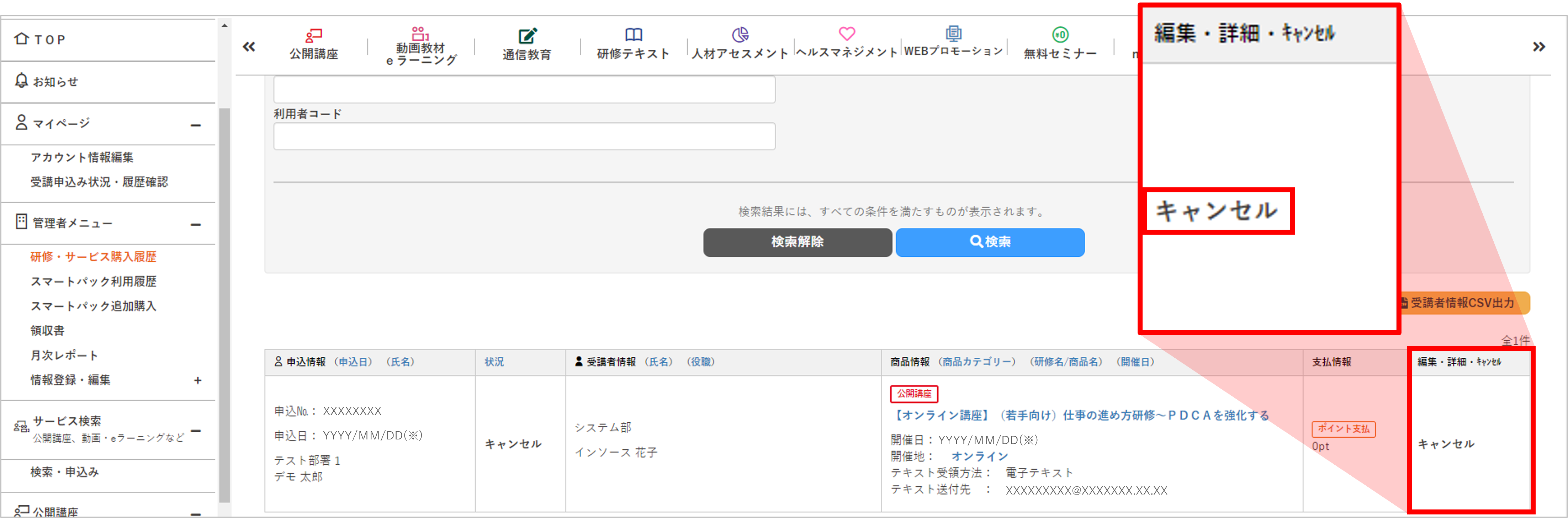
- 1.システムにログインして、【研修・サービス購入履歴】タブをクリックします。

- 2.対象の受講者の【キャンセル】ボタンをクリックします。

- 3.キャンセル完了です。
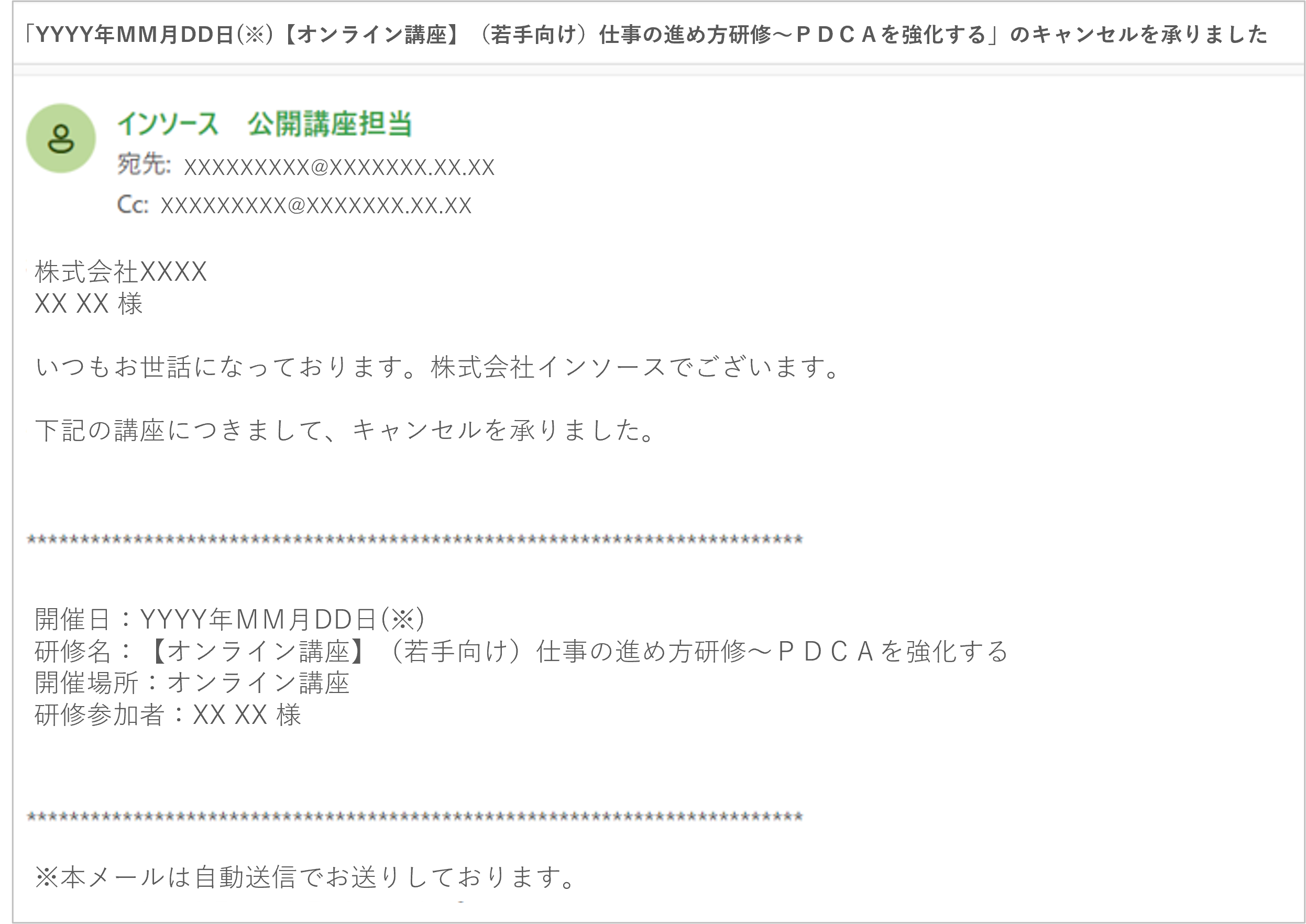
操作している担当者さま宛にキャンセル通知メールが送付されます。
件名:「YYYY年MM月DD日(※) 研修名」のキャンセルを承りました
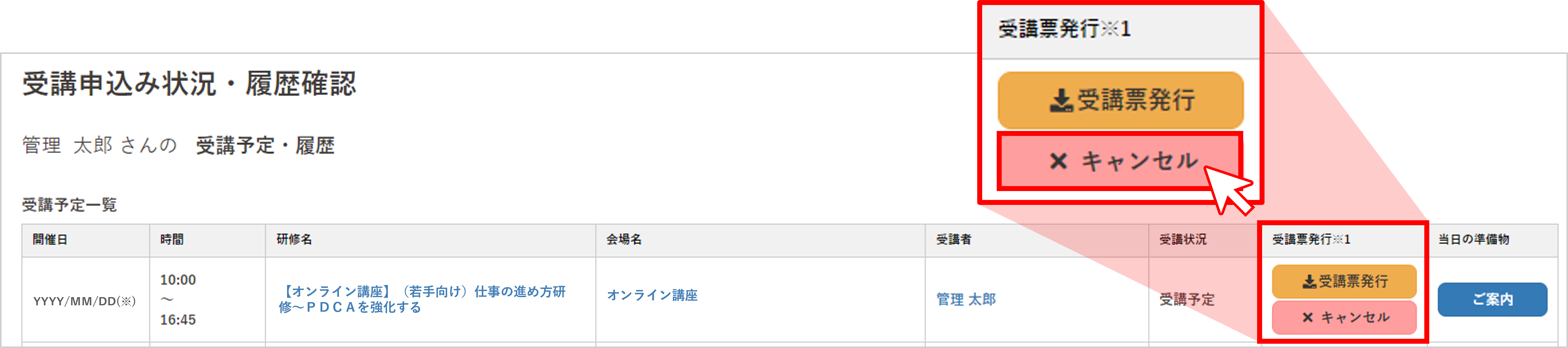
※受講者自身でキャンセルする場合は、【受講申込み状況・履歴確認】タブからキャンセルください。
※キャンセル期限を過ぎた場合は、キャンセル料金として受講料の全額をご負担いただきます。キャンセルポリシーはこちらからご確認ください。
※研修前日・当日のキャンセルはメールもしくはお電話にて承ります。詳しくはこちらをご覧ください。
導入・運用について記載した「スタートアップガイド」と、操作方法について記載した「簡単操作ガイド」の2種類ございます。用途に合わせてご利用ください。
スタートアップガイド:WEBinsourceシステム利用のご契約後、管理者権限お持ちの⽅がスムーズに当システムを導入・運用いただくための説明書です。
簡単操作ガイド:WEBinsourceの操作方法について権限別(管理者・申込者・一般)にご案内している説明書です。
※各種権限についての詳細はこちらをご覧ください。
■管理者ユーザー向け
①(縦版)スタートアップガイドver2.0.0
部署や利用者(受講者)の登録・スマートパック購入方法・公開ダイレクトのはじめ方など
②(横版)スタートアップガイドver.1.0.3
③(縦版)簡単操作ガイドver2.1.0
お申し込み方法・ご利用履歴の確認・受講証明書・アンケートの確認など
④スマートパック新規購入方法マニュアル
■申込者ユーザー向け
①(縦版)簡単操作ガイドver2.0.0
■一般ユーザー向け
①(縦版)簡単操作ガイドver2.0.0
<公開ダイレクトについて>
①(横版)管理者用 操作マニュアルver1.1.0
②(横版)一般ユーザー用 操作マニュアルver1.1.0
※公開ダイレクトはご受講者様自身でお申込みができる機能です。
詳細は下記をご覧ください。
▼公開ダイレクトとは
はい、可能です。WEBinsourceには「利用者一括登録」という機能があります。
※管理者権限の方がご操作いただけます。
あらかじめ、CSV形式の「利用者情報ファイル」を用意することで、一度に複数の利用者が登録できます。
■操作方法
1.システムにログインし、【各種設定・情報登録】→【利用者(社員) 追加/変更】タブをクリックします。
※部署情報が未登録の場合は、先に【部署情報 追加/変更】にてご登録ください。
2.【一括登録・更新画面へ】ボタンをクリックします。
3.項目「step.1」にて、「利用者情報CSV出力」と「部署情報CSV出力」を出力ください
4.項目「step.2」をご確認いただきながら、利用者情報CSVに必要事項を記入ください
※[利用者ID][ログインID][二要素認証][システム利用権限][部署ID][部署名][氏][名][氏カナ][名カナ][性別]は必須入力項目です
※[システム利用権限]に管理者権限・申込者権限を選択された場合は、[メールアドレス][電話番号1][郵便番号][都道府県][住所1]の項目も必須項目となります
※[部署ID]は、3.で出力した部署情報CSVを元に入力ください。
5.項目「step.3」にて、【ファイルを選択】ボタンをクリックし、編集した利用者情報CSVを指定してください。指定した後、【一括登録・更新】ボタンをクリックします。
6.一覧が表示されますので、ファイルに入力した利用者が登録されていることをご確認ください。
※登録エラーが発生した場合「データ登録時にエラーが発生しました。処理を中断します」といった文言が表示されます。その際は「エラー詳細を表示する」からエラー内容をご確認ください。
 公開講座の年間実績











 講師派遣型研修






 公開講座新作研修