
 お問合せ
お問合せ 商談予約
商談予約 お電話
お電話
Wordの長文作成をラクにする便利機能と活用術!「分かりやすさ」と「変更のしやすさ」を併せ持つ文書の作り方

ビジネスの現場では、報告書や仕様書、マニュアルなど、さまざまな文書を作成する機会があります。しかし、長文の作成に苦手意識を持つ方も少なくありません。内容を正しく伝えることはもちろん、見やすく、修正しやすい文書にすることも重要です。
特に長期間使用する文書や、多くの人と共有・編集する文書では、「わかりやすさ」と「変更のしやすさ」が求められます。これらを実現するには、Wordの機能を効果的に活用することが大切です。
わかりやすい文書は、見た目から
統一感があり、情報の流れが整理された文書は、読み手にとってわかりやすいものです。例えば、見出しのサイズがバラバラだったり、ページごとに異なるフォントが使われていたりすると、重要なポイントがわかりにくくなります。見出しや本文のスタイルを統一するだけで、文書全体の構造が明確になり、視認性が向上します。
大見出しで大枠の内容を把握し、小見出しや本文で詳細を理解する流れがスムーズになるため、読み手の負担が軽減されます。また、箇条書きや段落の間隔を適切に設定することで、よりわかりやすい文書に仕上がります。
便利な機能と活用術1:見出しとスタイルを徹底活用する
文書の構造を明確にし、一貫した見た目を保つには、見出しとスタイルの活用が不可欠です。これらを適切に使うことで、文書全体の統一感を保ちつつ、後からのレイアウト変更や自動目次作成が驚くほど簡単になります。
スタイルのメリットとカスタマイズ
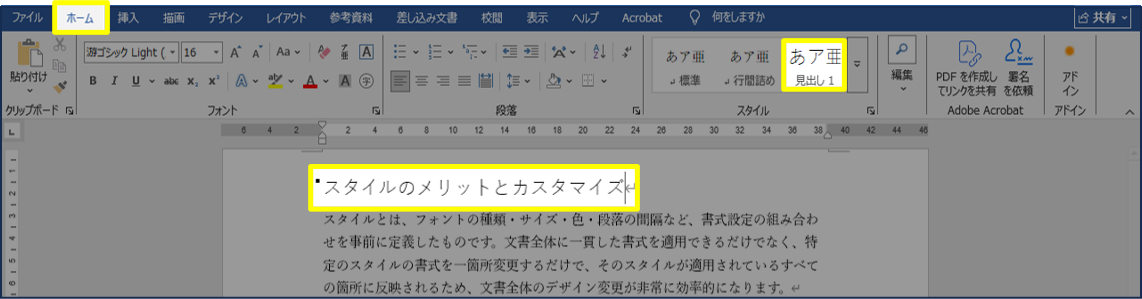
スタイルとは、フォントの種類・サイズ・色・段落の間隔など、書式設定の組み合わせを事前に定義したものです。文書全体に一貫した書式を適用できるだけでなく、特定のスタイルの書式を一箇所変更するだけで、そのスタイルが適用されているすべての箇所に反映されるため、文書全体のデザイン変更が非常に効率的になります。
操作方法:見出しスタイルの適用
- 見出しにしたい文字列を選択します
- リボン上部の「ホーム」タブをクリックします
- 「スタイル」グループの中にある「見出し1」「見出し2」などのスタイルをクリックして適用します。より多くのスタイルを表示するには、「スタイル」グループ右下の小さい矢印(スタイルウィンドウの起動ボタン)をクリックします
操作方法:スタイルの変更と更新
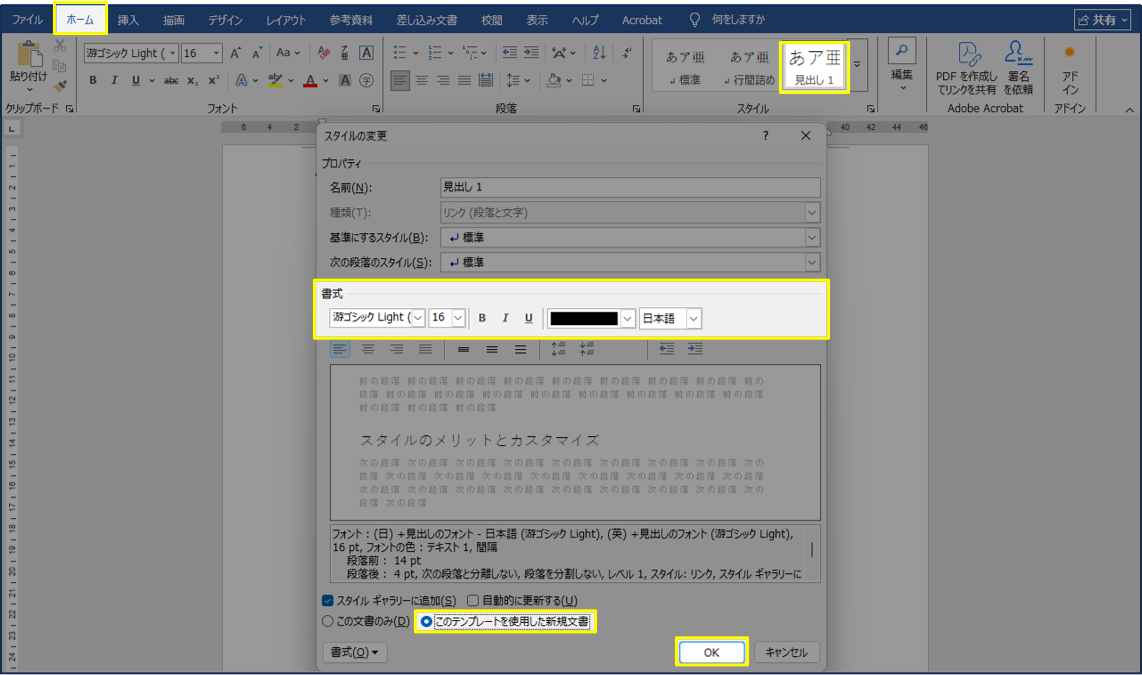
既存の見出しスタイル(例:見出し1)の書式を変更し、文書全体に適用する方法です。
- リボン上部の「ホーム」タブの「スタイル」グループで、変更したいスタイル(例: 「見出し1」)を右クリックします
- 表示されるメニューから「変更」を選択します
- 「スタイルの変更」ダイアログボックスが表示されます
- 「書式」ボタンをクリックして「フォント」「段落」などを選択し、フォントの種類、サイズ、色、行間、段落前後の間隔などを細かく設定します
- 変更内容を今後の新規文書にも適用したい場合は、「このテンプレートを使用した新規文書」を選択します
- 「OK」をクリックすると、そのスタイルが適用されているすべての箇所に新しい書式が反映されます
便利な機能と活用術2:図表番号と相互参照で文書を賢く構造化する
論文や報告書で頻繁に登場する図や表。これらに自動で番号を振り、本文中から参照できるようになれば、「修正時に番号がずれてしまう」といった煩わしさから解放されます。図表番号と相互参照を組み合わせることで、常に正確で最新の情報を読者に提供でき、信頼性の高い文書が作成可能です。
図表番号の自動付与で手間を削減
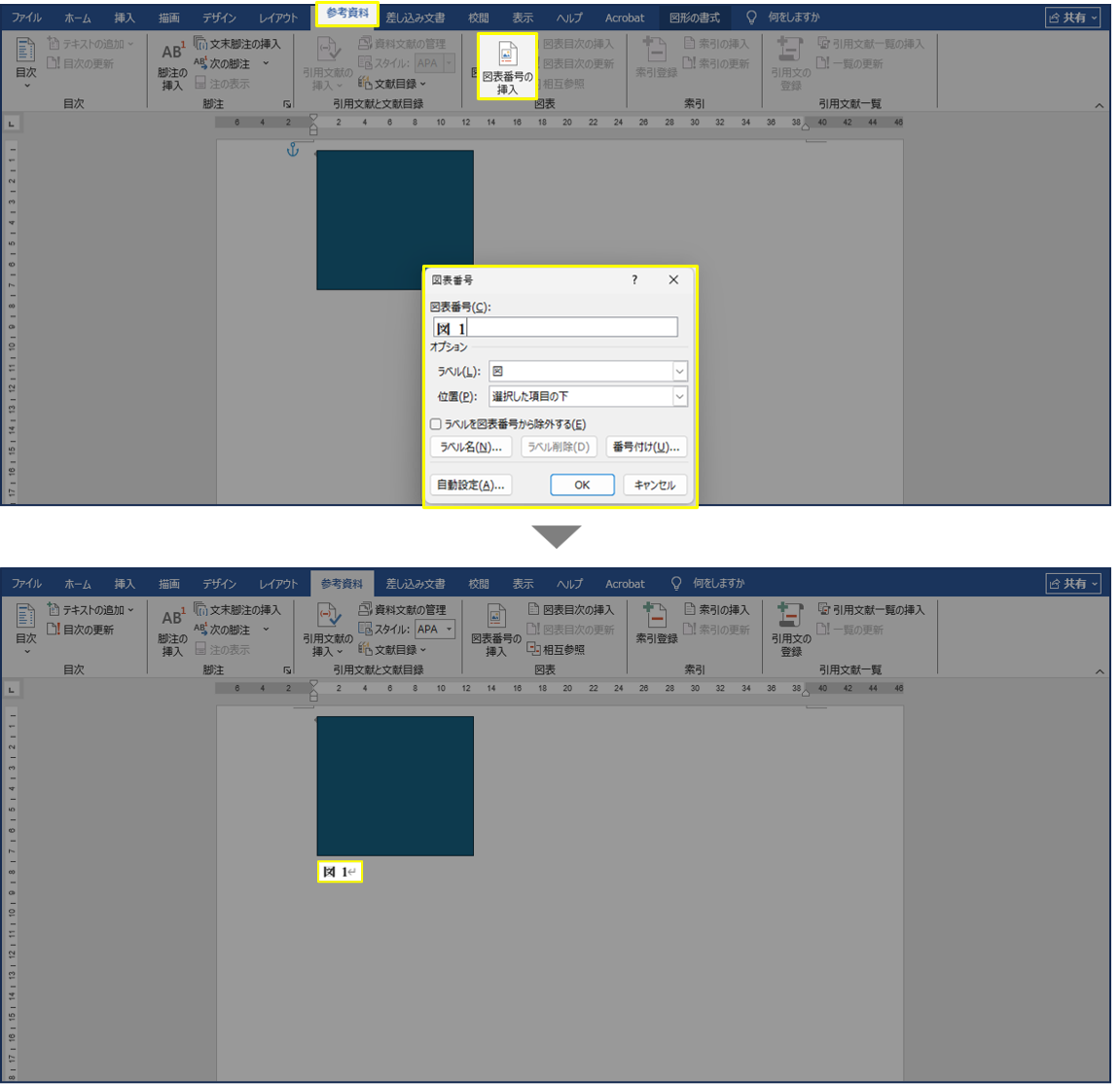
図や表に図表番号を挿入することで、自動的に連番が振られ、追加や削除があった場合でも番号が自動で更新されます。これにより、手作業での番号修正の手間が省け、ミスの心配もなくなります。
操作方法:図表番号の挿入
- 番号を付けたい図や表を選択します
- リボン上部の「参考資料」タブをクリックします
- 「図表」グループにある「図表番号の挿入」をクリックします
- 「図表番号」ダイアログボックスが表示されます
- 「ラベル」で「図」や「表」など適切なものを選びます。必要であれば、「新しいラベル」で独自のラベル(例: 「グラフ」)を作成することも可能です
- 「番号付け」をクリックすると、章ごとに番号を振るなどの設定もできます
- 通常は「選択した項目を下」に図表番号が表示されるようにします
- 「OK」をクリックすると、図や表の上下に図表番号が挿入されます
相互参照で常に最新の情報を表示
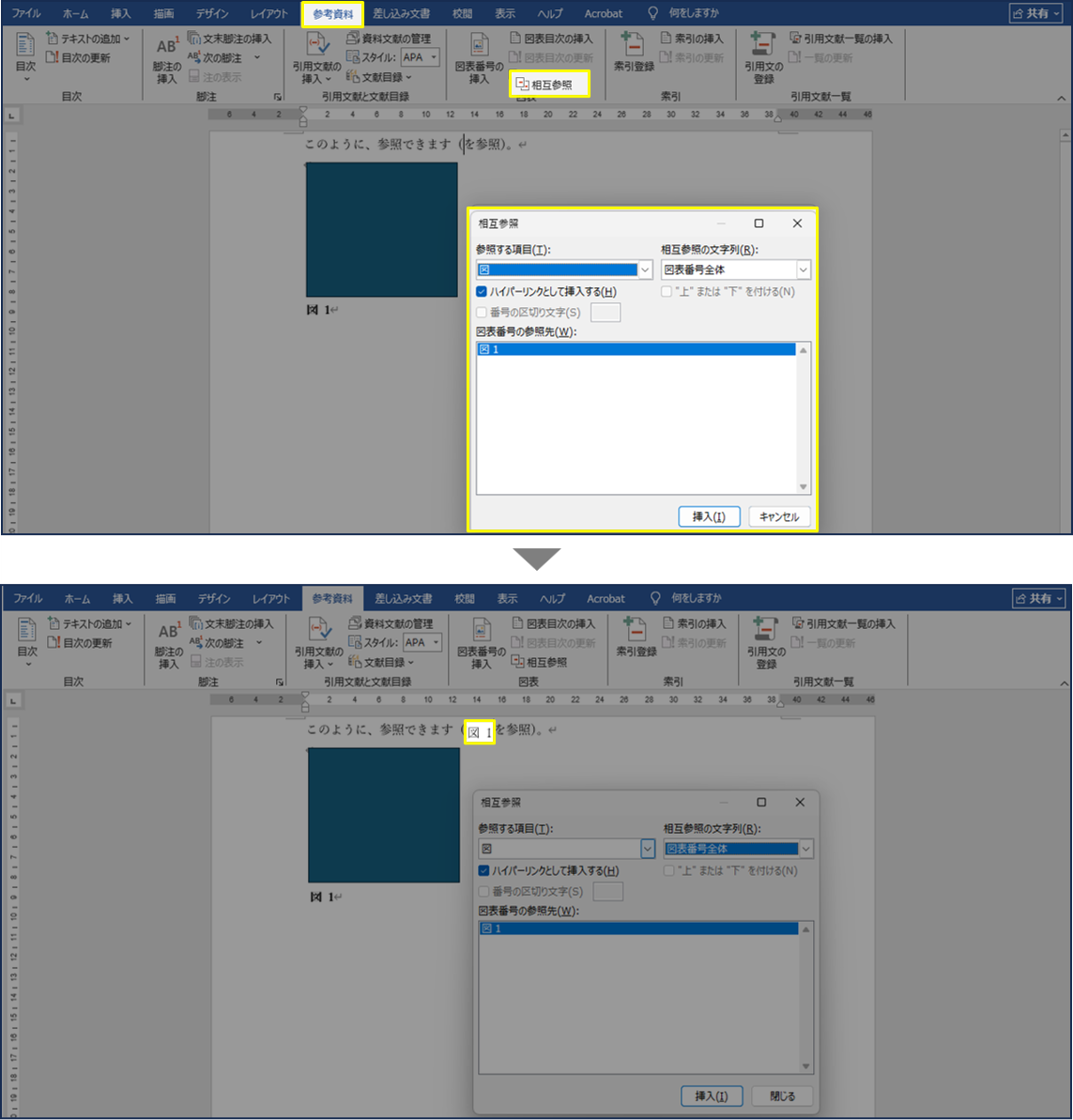
本文中で「図1を参照」のように、挿入した図表番号を引用したい場合に相互参照を使います。この機能は、図表番号が変わっても自動的に更新されるため、文書全体の一貫性が保たれます。
操作方法:相互参照の挿入
- 本文中で図表番号を挿入したい場所にカーソルを置きます
- リボン上部の「参考資料」タブをクリックします
- 「図表」グループにある「相互参照」をクリックします
- 「相互参照」ダイアログボックスが表示されます
- 「参照する項目」で「図」や「表」など、参照したい項目を選択します
- 「相互参照の文字列」で「番号とラベルのみ」や「説明文のみ」など、どのように表示させたいかを選びます。通常は「ラベルと番号のみ」を選択すると「図1」のように表示されます
- 参照したい特定の図表番号をリストから選択します
- 「挿入」をクリックし、「閉じる」をクリックします
操作方法:フィールドの更新
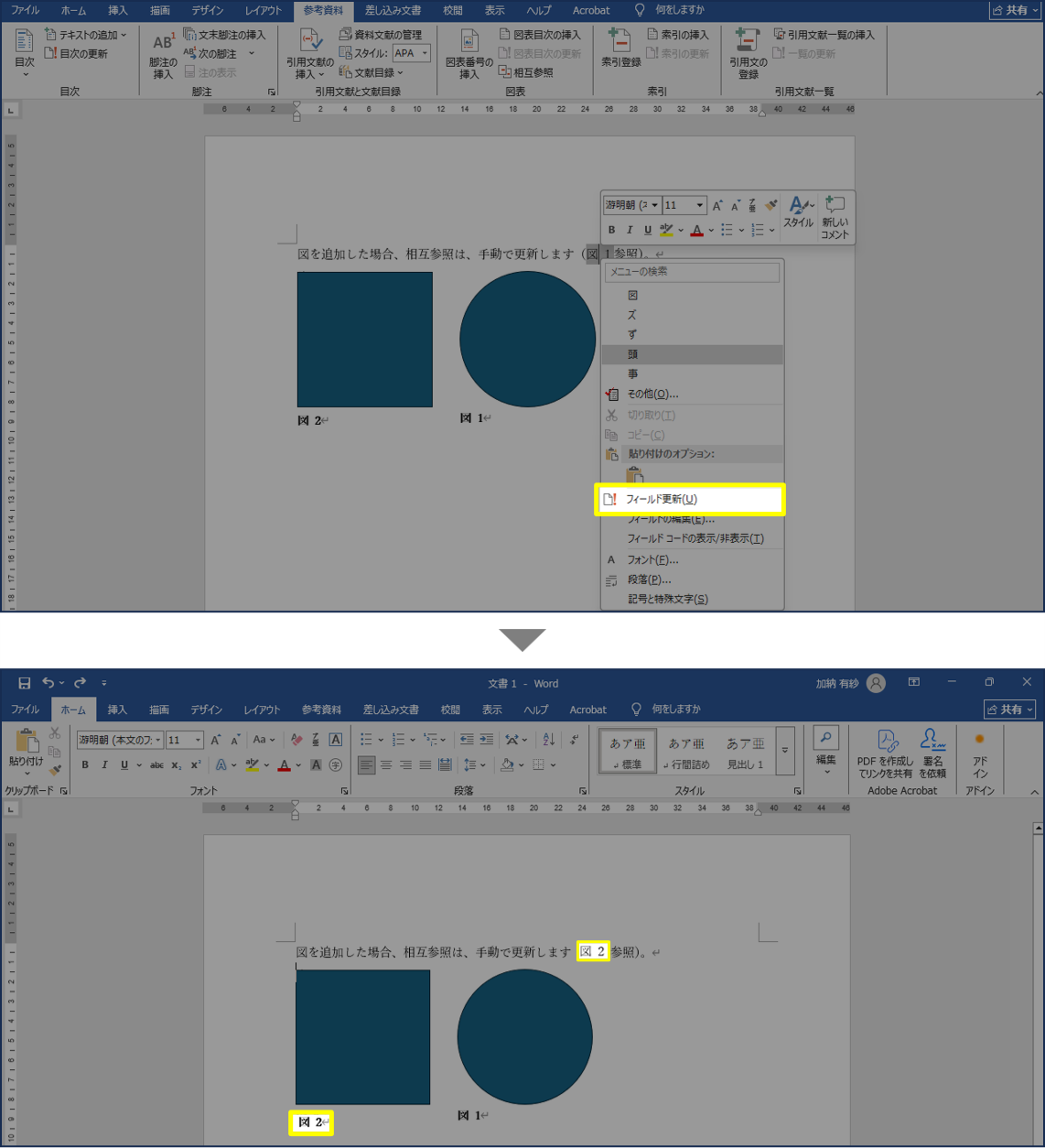
図や表の追加・削除によって図表番号が変更された場合、相互参照は自動では更新されません。手動で更新する必要があります。
- 更新したい相互参照が複数ある場合は、文書全体を選択(Ctrl+A)します
- 選択した部分で右クリックし、「フィールドの更新」を選択します
- 「フィールドの更新」ダイアログボックスが表示されたら、「目次をすべて更新」や「文書全体」を選択して「OK」をクリックします
- 補足:特定の相互参照だけを更新したい場合は、その部分だけを右クリックして「フィールドの更新」を選択します
便利な機能と活用術3:セクション区切りで複雑なレイアウトも自由自在
文書全体で統一された書式を使用する一方で、特定のページだけ用紙の向きを変えたり、ページ番号の振り方を変えたい場面はありませんか?そんな時に役立つのがセクション区切りです。これを活用すれば、文書内の異なる部分に独自のレイアウトやページ設定を適用でき、表現の幅が格段に広がります。
ページ番号、ヘッダー/フッターの柔軟な設定
セクション区切りを挿入することで、文書を複数の独立したセクションに分割できます。各セクションは、用紙の向き・ページ番号の開始番号・ヘッダー/フッターの内容など、それぞれ独自のページ設定ができます。例えば、冒頭の扉ページと本文で異なるページ番号の書式を設定したり、途中のグラフページだけ横向きにするといったことが可能になります。
操作方法:セクション区切りの挿入
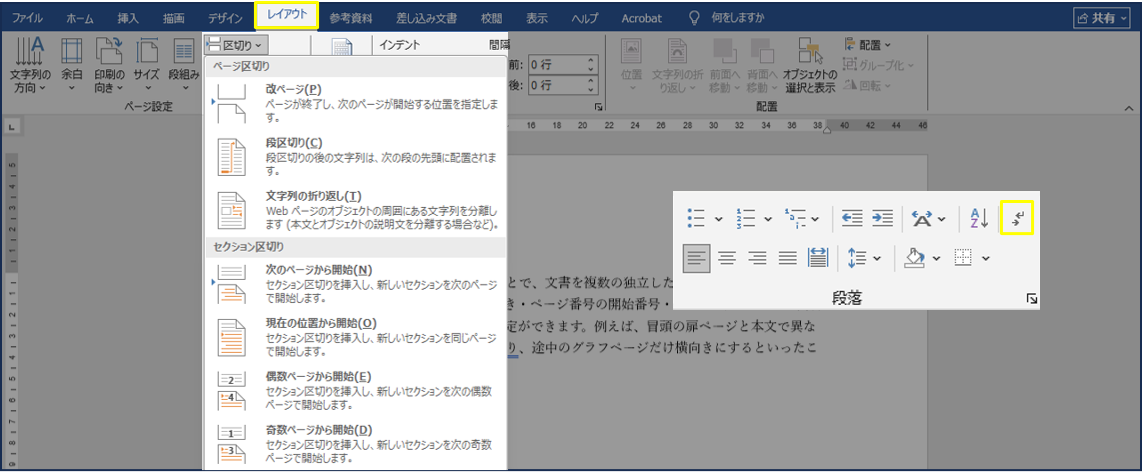
- レイアウトを変更したい箇所の直前(または直後)にカーソルを置きます
- リボン上部の「レイアウト」タブをクリックします
- 「ページ設定」グループにある「区切り」をクリックします
- 「セクション区切り」の下にある以下のいずれかを選択します
- 補足:通常は「次のページから開始」を使用することが多いです。セクション区切りがどこに挿入されたかを確認するには、「ホーム」タブの「段落」グループにある「編集記号の表示/非表示」(¶マークのボタン)をクリックします
操作方法:セクションごとのヘッダー/フッター設定
セクション区切りを挿入すると、各セクションで独立したヘッダー/フッターを設定できるようになります。
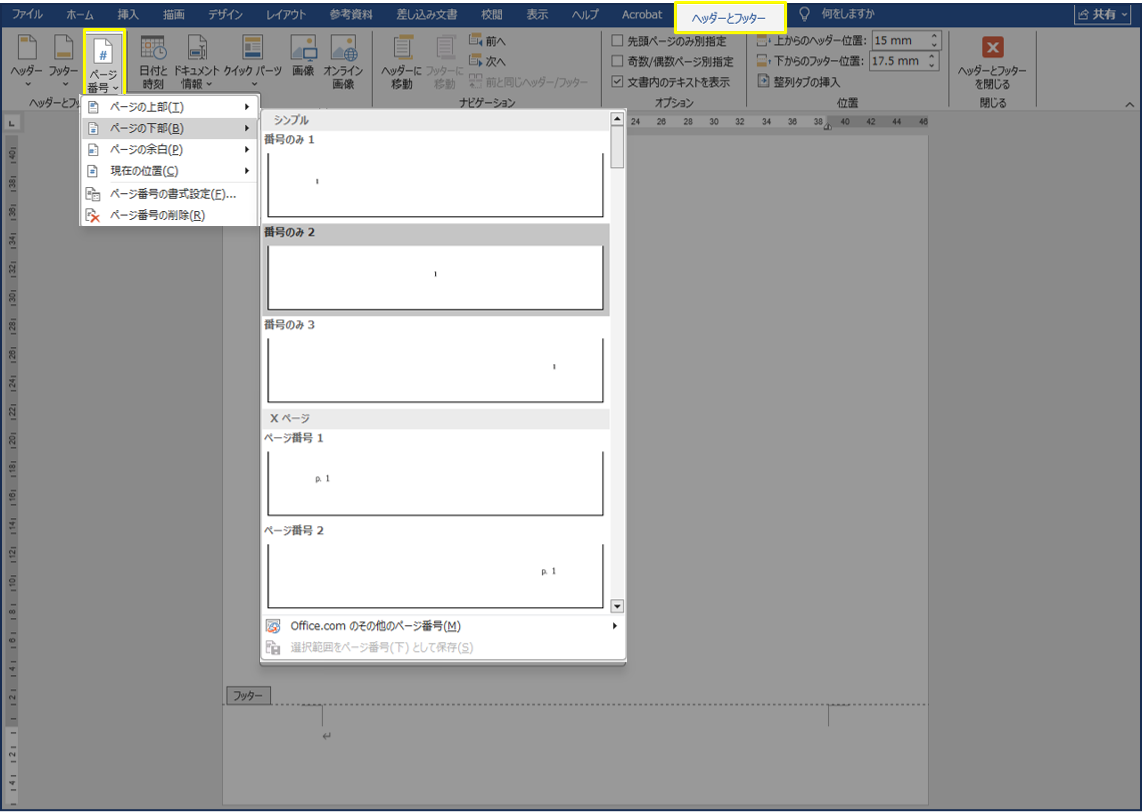
- ヘッダーまたはフッターを編集したいセクションのページに移動し、ヘッダーまたはフッター領域をダブルクリックします
- リボンに「ヘッダー/フッター」タブが表示されます
- ページ番号の挿入:「ヘッダー/フッター」タブの「ヘッダーとフッター」グループにある「ページ番号」をクリックし、「ページの下部」や「ページの上部」などから適切な位置を選択します
- ページ番号の書式設定:同じ「ページ番号」から、「ページ番号の書式設定」を選択すると、開始番号を変えたり、番号書式(1,2,3... / a,b,c...など)を変更できます
便利な機能と活用術4:変更履歴とコメントで変更点を「見える化」し、共同作業を円滑に
チームで文書を共同作成したり、上司からフィードバックをもらったりする際、誰がどこを変更したのか、どんな意図があるのかを明確にすることは非常に重要です。変更履歴とコメント機能を活用することで、編集過程を「見える化」し、効率的なコミュニケーションを可能にします。
変更履歴を記録する
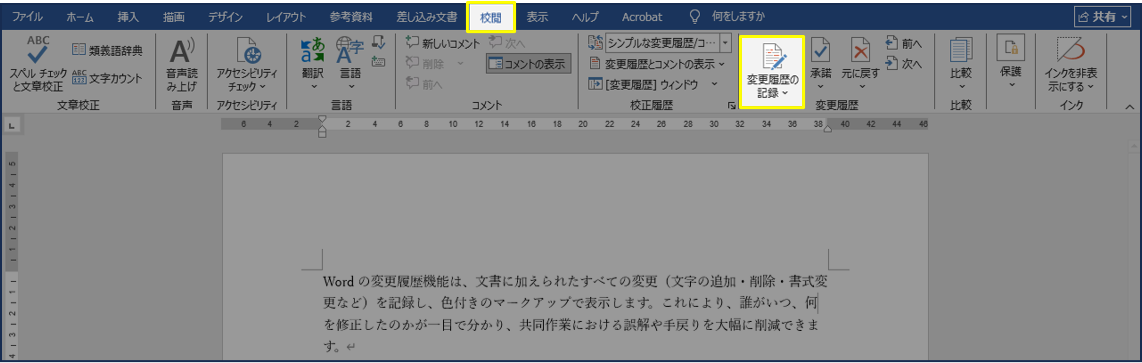
Wordの変更履歴機能は、文書に加えられたすべての変更(文字の追加・削除・書式変更など)を記録し、色付きのマークアップで表示します。これにより、誰がいつ、何を修正したのかが一目でわかり、共同作業における誤解や手戻りを大幅に削減できます。
操作方法:変更履歴の記録開始
- リボン上部の「校閲」タブをクリックします
- 「変更履歴」グループにある「変更履歴の記録」をクリックします。もう一度クリックすると記録が停止します
- この機能がオンになっている間、文書に加えたすべての変更がマークアップとして表示されます
コメント機能で具体的な指示や疑問を共有
コメント機能は、文書の内容に直接影響を与えることなく、特定の箇所に対してメモや質問、指示などを追加できる便利なツールです。これにより、具体的なフィードバックのやり取りがスムーズになります。
また、変更履歴で示された修正点を確認し、その内容を文書に反映させるか、元に戻すかを決定できます。コメントについても、やり取りが終われば「解決済み」として非表示にできます。
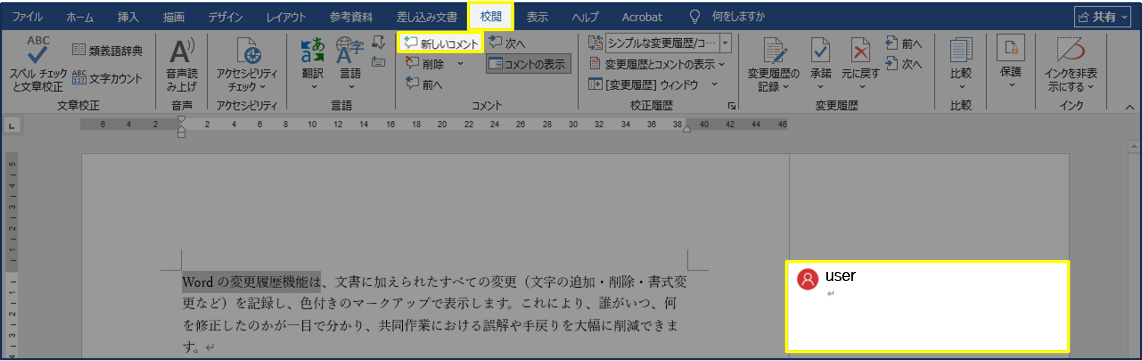
操作方法:コメントの挿入
- コメントを付けたいテキストや画像を選択します
- リボン上部の「校閲」タブをクリックします
- 「コメント」グループにある「新しいコメント」をクリックします
- 文書の右側にコメントウィンドウが表示されるので、そこにコメントを入力します
便利な機能と活用術でワンランク上の文書作成を
今回ご紹介したWordの便利な機能と活用術は、単に文書作成の時間を短縮するだけでなく、その品質と管理のしやすさを飛躍的に向上させます。これらの機能を使いこなすことで、「ただWordを使うだけの人」から「Wordを使いこなして効率的にプロフェッショナルな文書を生み出す人」にスキルアップできます。ぜひ今日からこれらの機能を積極的に活用し、ワンランク上の文書作成を目指しましょう。
文書作成を効率化するWord研修~報告書・企画書・マニュアルを最適化する

Wordの機能を駆使して、見やすいレイアウトの作り方、編集・修正の手間を減らすスタイル設定、長文作成時のトラブルを防ぐテクニック等を実践的に学びます。
研修ではサンプルテキストを使用し、実際にWordを操作しながら文書を整えていきます。Wordの機能を活用することで、作業時間の短縮や文書の品質向上につながります。「もっと効率よく文書を作成したい」「長文作成に苦手意識がある」という方は、ぜひこの機会にWordスキルを磨いてみませんか?
よくあるお悩み・ニーズ
- Wordは使っているが、メニューをクリックするだけで使える機能くらいしか知らない
- 文書を作成する際、自己流で体裁を整えているが、少しずつ崩れていくのに困ることが多い
- 文書のチェックを依頼すると、体裁や用語の不統一をよく指摘される
- 文書の中の一部修正すると、ほかのところも連鎖的に手直ししていく必要があり、効率化できないか悩んでいる
本研修の目標
- 文書作成に必要だが、意外と知らないWordの基本的な機能を知り、使うことができる
- 体裁・用語など、統一感のある文書を効率的に作れるようになる
- 推敲や校正を重ねる中で発生する変更に強い文書を、効率的に作れるようになる
セットでおすすめの研修・サービス
Microsoft Office研修~Word入門編

事務関連業務で利用する機会が多いものの、作成者のクセが出やすいWordの基本的な使用方法を改めて学ぶ研修です。
文書の体裁の設定方法から文書のレイアウト調整、見出しや目次などの「見た目の整え方」を画一化させる方法を解説します。スペルチェックと文章校正による校閲機能、差し込み印刷機能にも触れ、何度も更新がなされるような業務マニュアル・長文の作成を楽にできるようになることを目指します。
(半日研修)Word入門研修~書類作成の要点学ぶ

Wordを使って文書作成をしている、あるいは長文マニュアルを作成・更新する立場にある方向けの、ツールを使いこなせるようになることを目的とした、短時間研修です。
入力の基本だけでなく、書式の設定方法、表の挿入、ヘッダー・フッターの活用などを解説します。統一感があり、万人が編集しやすい文章を作成するスキルを習得します。
ChatGPTを活用したビジネス文書講座~文書作成の新スタンダードを学ぶ
ChatGPTを活用したビジネス文書作成の新しいアプローチを学びます。ChatGPTの基本的な機能から、効果的なプロンプト作成、さまざまなビジネスシーンでの具体的な活用方法まで、幅広く解説します。
ChatGPTを「優秀な秘書」として使いこなし、効率化できる業務を短縮し、より創造的で戦略的な業務に注力できるようになることを目指します。