
 お問合せ
お問合せ 商談予約
商談予約 お電話
お電話
Claudeは仕事のどこで使えるのか~メール・資料作成・Excel整理から考える活用方法

生成AI「Claude(クロード)」には、ChatGPTのように質問や相談をするチャット機能のほか、資料のたたき台を作る機能、複数のファイルやサービスを使い作業を進める機能、プログラム開発を支援する機能があります。
便利な機能が増える一方で、利用する側にとっては「自分の仕事のどこで使えばよいのか」がわかりにくくなっています。機能名を覚えるだけでは、実際の作業は減りません。生成AIやPythonを使った業務改善支援に携わる立場で、新しいツールを確認するときは、性能の高さだけでなく、誰の、どの作業が、どこまで楽になるのかを見るようにします。
本記事では、Claudeの主な機能を業務の使いどころから整理します。AIに詳しくない方でも読み進められるよう、一般の業務担当者が使いやすい場面と、人が確認・判断すべき場面を具体的に紹介します。
1.まず、Claudeを4つの使い方に整理する
日常的に「Claudeを使う」と言うとき、多くの場合は、ブラウザやアプリで会話するチャット機能を指します。本記事では、これをClaudeのチャット機能(Claude.ai)と表記します。
最初からすべての名称を覚える必要はありません。何をしたいかに合わせて、次の4つに分けると理解しやすくなります。
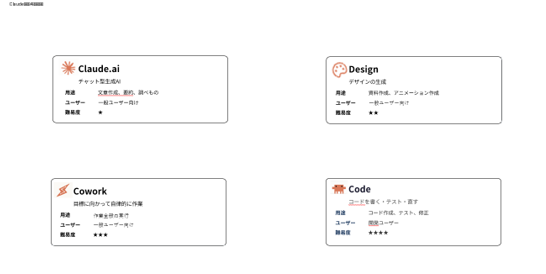
- Claudeのチャット機能(Claude.ai):文章作成、要約、調べもの、相談に使う
- Claude Design:資料や1枚もの、試作品などの見た目を形にする
- Cowork:複数のファイルやサービスを使い、一連の作業を進める
- Claude Code:プログラムの作成、修正、テストなどを支援する
初めて使う方は、まずClaudeのチャット機能だけ覚えれば十分です。メールや要約などの身近な業務で試し、必要に応じてほかの機能へ広げる方が進めやすくなります。
Claudeの主な4つの使い方
2.メールは、決まった要点を文章にする用途から始める
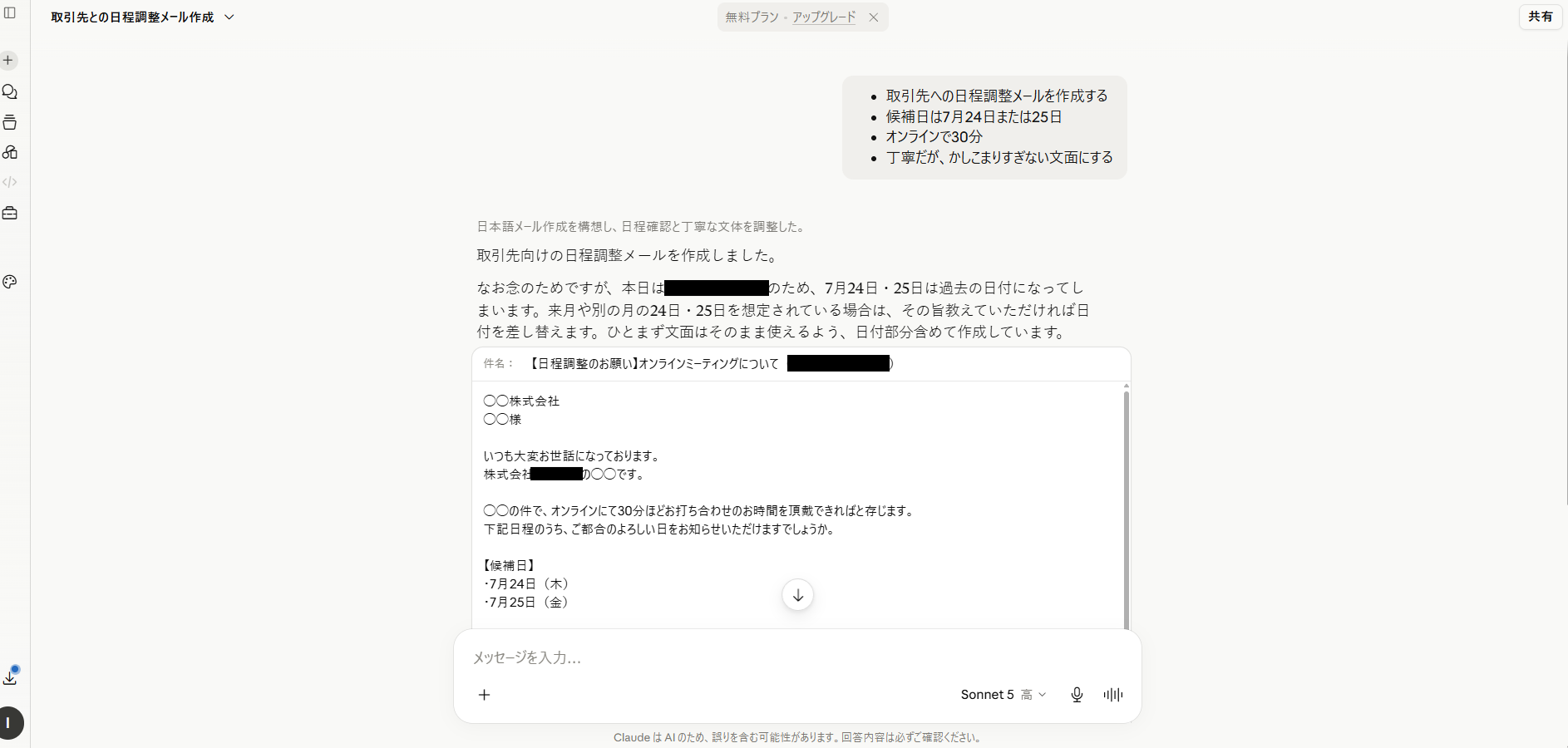
生成AIを業務で初めて使う場合、メールの下書きは試しやすい題材です。相手、目的、伝えたい要点、文体を箇条書きで伝えると、Claudeのチャット機能がメールの形に整えます。
指示例
- 取引先への日程調整メールを作成する
- 候補日は7月24日または25日
- オンラインで30分
- 丁寧だが、かしこまりすぎない文面にする
白紙から書き始める必要がなくなるため、文章を考える負担を減らせます。一方で、生成された文章が普段の関係性に対して丁寧すぎたり、日付や役職などを誤っていたりする可能性があります。
安全に使用するなら、Claudeには事実そのものを考えてもらうのではなく、すでに決まっている事実を読みやすい文章に変える部分を任せて、宛名、日付、金額、相手への約束などは、送信前に人が確認します。
Claudeのチャット機能の画面イメージ
3.資料作成では、完成品より構成案とたたき台に使う
資料作成では、完成したPowerPointを一度で作ってもらうことより、最初の構成案やたたき台を出してもらう使い方が向いています。
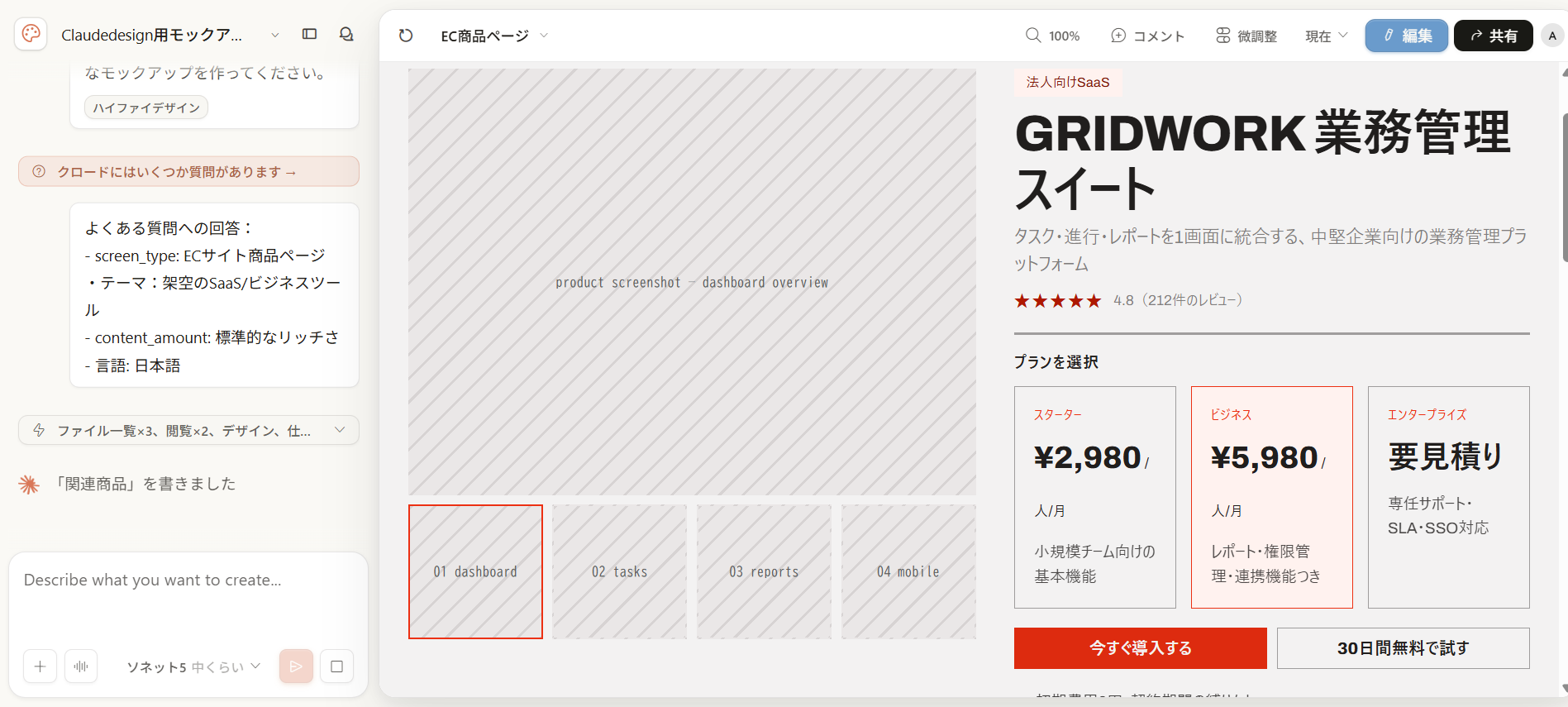
例えば、「生成AIを安全に使うための社内説明資料を5枚で作りたい」と伝えると、Claudeのチャット機能は、各ページの見出しや説明内容を提案できます。利用できる環境では、Claude Designを使って、資料や1枚ものなどの見た目を形にすることもできます。
指示例
- 対象者:生成AIを初めて業務で使う社員
- テーマ:安全に使うための基本
- 枚数:5枚程度
- デザイン:白背景で、文字量を抑える
AIが作る資料は、見た目が整っていても、内容が一般的で、自社として最も伝えたいことが弱い場合があります。完成品として受け取るのではなく、「何を書くか」をゼロから考える状態から、「何を直すか」を考える状態へ進むための材料として使うと実務に取り入れやすくなります。
伝える相手、資料の目的、最も伝えたい主張は人が決めます。Claudeには、構成案の作成、文章の短縮、表現の統一、図解案の作成などを任せます。
Claude Designの画面イメージ
4.Excel整理は、AIに渡す前のルールが重要
Claudeのチャット機能にExcelファイルを読み込ませ、必要な項目の抽出、表記の統一、集計や分析の補助に使うこともできます。複数のファイルから一覧を作るような業務では、手作業の転記を減らせる可能性があります。
ただし、実際のExcelには、AIを使う前に整理した方がよい問題が残っていることがあります。
- 同じ項目なのに「顧客名」「会社名」「得意先名」と列名が異なる
- 日付や金額の形式がファイルごとに異なる
- 同じ案件番号に異なる情報が登録されている
- 空欄を0として扱ってよいのか決まっていない
Claudeは、列名をそろえたり、必要な項目を一覧にしたりすることはできます。しかし、どの情報が正しいのか、例外をどのように扱うのかは、業務ルールがなければ判断できません。
業務改善を支援していると、AIを導入する前に列名や入力ルールを統一しただけで、作業が進めやすくなることがあります。AIを選ぶ前に、正しいデータの条件と、例外が起きたときの判断方法を決めておくことが重要です。
5.Coworkは、複数の作業をまとめて進める機能
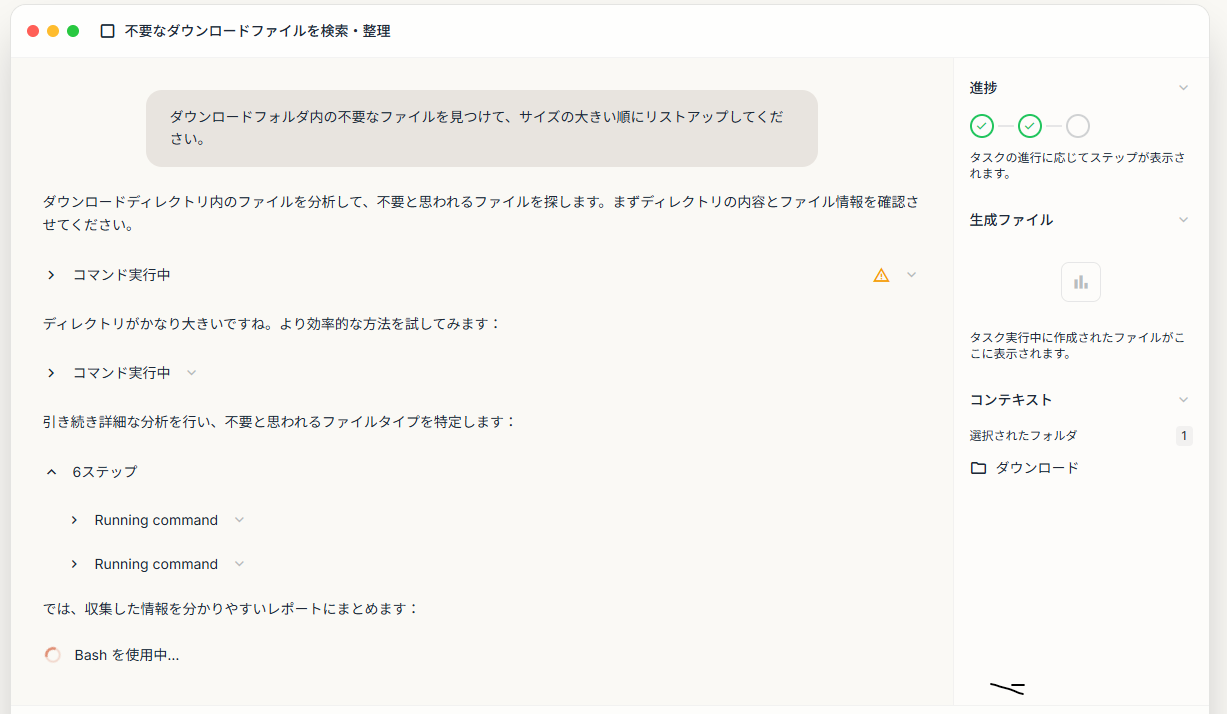
Coworkは、チャットで一つずつ回答してもらうだけでなく、複数のファイルやサービスを参照しながら、一連の作業を進めるための機能です。
例えば、複数のExcelファイルから必要な情報を集め、報告用の一覧を作る、受信した情報を整理して対応リストを作るといった使い方が考えられます。
利用時の注意点
ファイルを扱える機能は便利ですが、意図しない上書きや削除が起きる可能性もあります。最初から日常業務で使用しているフォルダを対象にせず、コピーしたファイルとテスト用のフォルダで試す方が安全です。
対象とするファイル、変更してよい範囲、出力先、人が承認するタイミングをあらかじめ決めます。AIに作業を任せるほど、失敗したときに元へ戻せる状態を用意することが重要です。
Coworkの画面イメージ
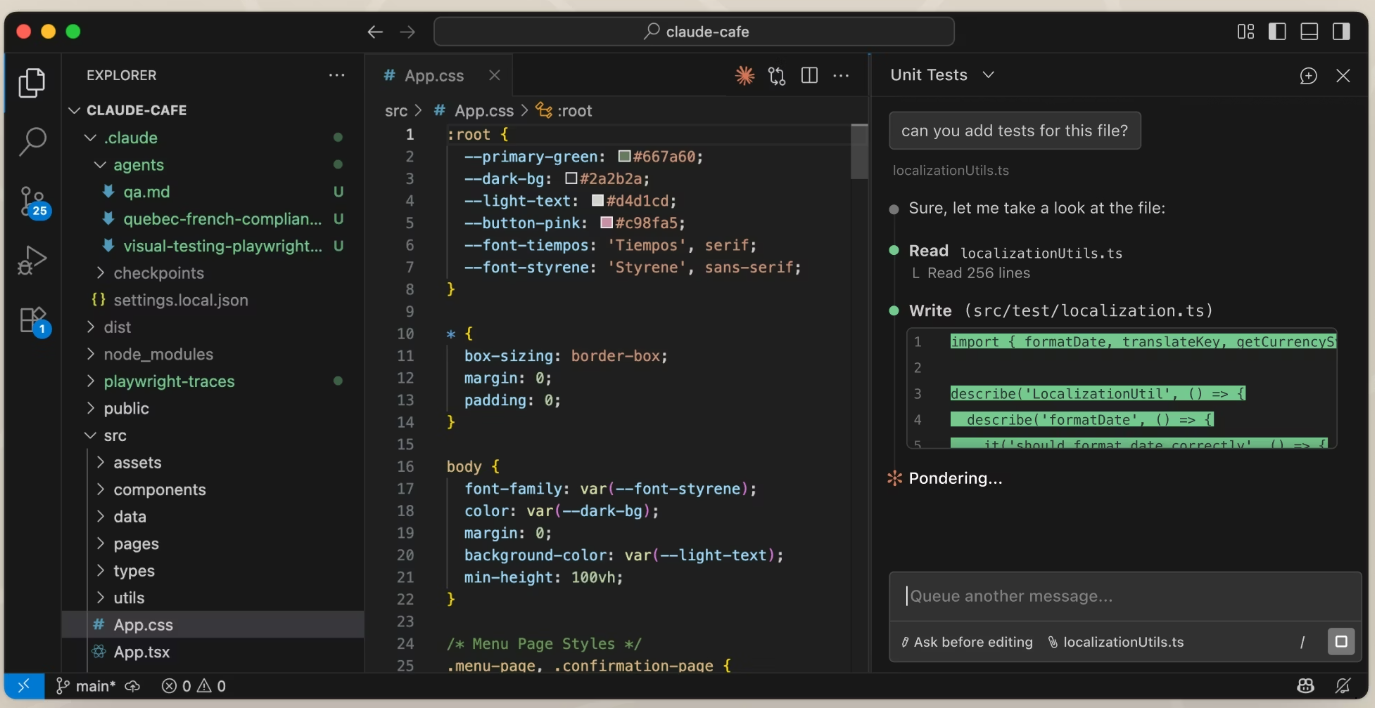
6.Claude Codeは、開発担当者が業務ツールを作る際に使う
ここまで紹介した機能は、主に一般の業務担当者が使う場面を想定しています。一方、Claude Codeは、プログラムの作成や修正、テストなどを支援する開発担当者向けのツールです。普段プログラムを書かない方が、最初に覚える必要はありません。
Claude Codeの活用例として、毎月同じ手順で複数のExcelファイルをまとめている業務を考えます。その都度AIに整理を依頼する方法もありますが、処理内容が毎回同じであれば、自動で一覧を作る業務ツールを用意した方が安定します。
Claude Codeは、そのプログラムの作成、既存のプログラムの確認、エラーの修正などを支援できます。目の前の作業を手伝ってもらうだけでなく、繰り返し作業そのものを減らす仕組みを作る側でもClaudeを活用できる点が特徴です。
ただし、生成されたプログラムが正しく安全に動くかは、開発担当者が確認する必要があります。プログラムが一度動いたことと、実際の業務で継続して使えることは別です。
Claude Codeの画面イメージ
7.Claudeに任せやすい仕事と、人が主導する仕事
Claudeに任せやすい仕事
- 決まった要点を文章にする
- 白紙の状態から構成案や候補を出す
- 表記をそろえ、情報を一覧にする
- 既存のプログラムを確認し、修正案を出す
人が主導する仕事
- 事実や方針そのものを決める
- 最も伝えたい主張を決める
- 例外となるデータの正誤を判断する
- 業務要件、権限、責任範囲を決める
共通しているのは、Claudeは「形にする」「整理する」「候補を出す」部分で使いやすく、人は「決める」「責任を持つ」「例外を判断する」必要があるという点です。
8.初めて使う場合は、小さな業務から順番に試す
Claudeを初めて業務で使う場合、次の順番で試すことをおすすめします。
- メールや文章の下書き
間違えてもすぐに直せ、AIが作った文章と自分の文章を比較しやすい業務です。 - 資料の構成案
完成品を求めず、白紙の状態をなくす目的で使います。 - Excelやファイルの整理
元のデータと業務ルールを整理したうえで、小さな範囲から試します。 - 繰り返し作業の自動化
手作業で安定している手順を対象にし、確認や承認の工程を残します。 - Claude Codeを使った業務ツールの作成・改修
開発担当者と連携し、毎回の作業を減らす仕組みへ広げます。
最初から大きな自動化を目指す必要はありません。まずは影響範囲の小さい業務で使い、どの程度の修正や確認が必要かを記録します。その結果をもとに、対象業務を少しずつ広げる方が安全です。
まとめ:機能名より、減らしたい仕事から考える
Claudeには、文章作成、資料作成、ファイルを使った作業、プログラム開発などを支援する機能があります。ただし、すべてを覚える必要はありません。
- メールでは、決まった要点を文章にする
- 資料では、白紙の状態から構成案やたたき台を作る
- Excelでは、決められた条件で情報を整理する
- Coworkでは、複数の情報源を使う一連の作業を進める
- Claude Codeでは、繰り返し作業を減らすための仕組みを作る
このように、業務から逆算して考えると、使う機能と人が確認する部分が見えやすくなります。まずは身近な業務を一つ選び、便利だった点と使いにくかった点を記録することが、自社に合ったAI活用につながります。
業務効率化のためのClaude活用研修~Excel業務と資料作成の負担を減らす

Claudeの特徴と基本的な指示の出し方を押さえ、Excelデータの集計・分析から、PowerPoint資料の作成・修正までを実践する研修です。
ツールの操作方法だけでなく、作業に応じた指示の考え方、Excelファイルの構造の読み取り方、資料のたたき台を整える方法などを学びます。どの業務をClaudeに任せ、どこを人が確認するかを具体的に整理したい方におすすめです。
よくあるお悩み・ニーズ
- Excelファイルの集計や分析に時間がかかる
- 生成AIを業務に取り入れたいが、どの業務から使うと効果が出るか整理できていない
- 資料作成の際、フォーマットに合わせるところまで生成AIでできるようになってほしい
本研修の目標
- Claudeの特徴や活用の目的を理解する
- Excel業務で、作業に適した指示をClaudeに出せる
- Claudeを使用して、PowerPoint資料の作成や修正ができる
セットでおすすめの研修・サービス
生成AIを活用した業務改善研修~業務を可視化し、AIに置き換え組織展開する

自分の業務を洗い出し、生成AIに置き換えやすい作業を見つけ、リスクを考慮しながら組織へ展開する流れを学びます。ツールを使う前に改善する業務を整理したい方におすすめです。
生成AI推進リーダー育成研修~効果的な業務を選びエージェントを作成する

生成AIの推進担当者として、改善効果の高い業務を選び、業務フローの整理から簡単なAIエージェントの作成までを学びます。部署内で活用を広げる役割を担う方におすすめです。
生成AI研修ラインナップ

生成AIの基礎リテラシー、業務活用、データ分析、AIエージェント、推進者育成など、対象者や目的に応じた研修をご用意しています。