
 お問合せ
お問合せ 商談予約
商談予約 お電話
お電話
Copilotってどう学ぶ?「知る・使う・広げる」で分解するスキル体系

「Copilotを全社に入れたが、使っているのは一部の社員だけ」。こうしたご相談が、当社には毎日のように寄せられています。Microsoft Copilotは、Microsoftのさまざまなサービスに組み込まれ、業務での活用に大きな注目が集まっています。
一方で、研修・教育担当者の方からは「基本的な使い方は教えたが、その先に何を学ばせればよいのかわからない」「社員によって活用度にばらつきがある」、個人の方からは「メールの添削や検索以外の使い方が思いつかない」「もっと活用できそうだが、何を学べばよいのかわからない」といったお悩みを伺います。
つまり、教育する側・使う側のどちらにとっても、「Copilotを使いこなすには、具体的にどのようなスキルが必要なのか」「自分たちの業務のどこで活用できるのか」がわかりにくいことが、活用を進めるうえでの壁になっています。本コラムでは、Copilot活用に必要な知識・スキルを「Copilotの機能を知る」「実務で活用する」「Copilotの活用領域を広げる」という3つの領域に分け、具体的な活用イメージとあわせてご紹介します。
Copilot活用の全体像~必要な要素は3つ、順番に学ぶ必要はない
当社では、Copilotを仕事で活用するために必要な要素を、次の3つに分類して捉えています。
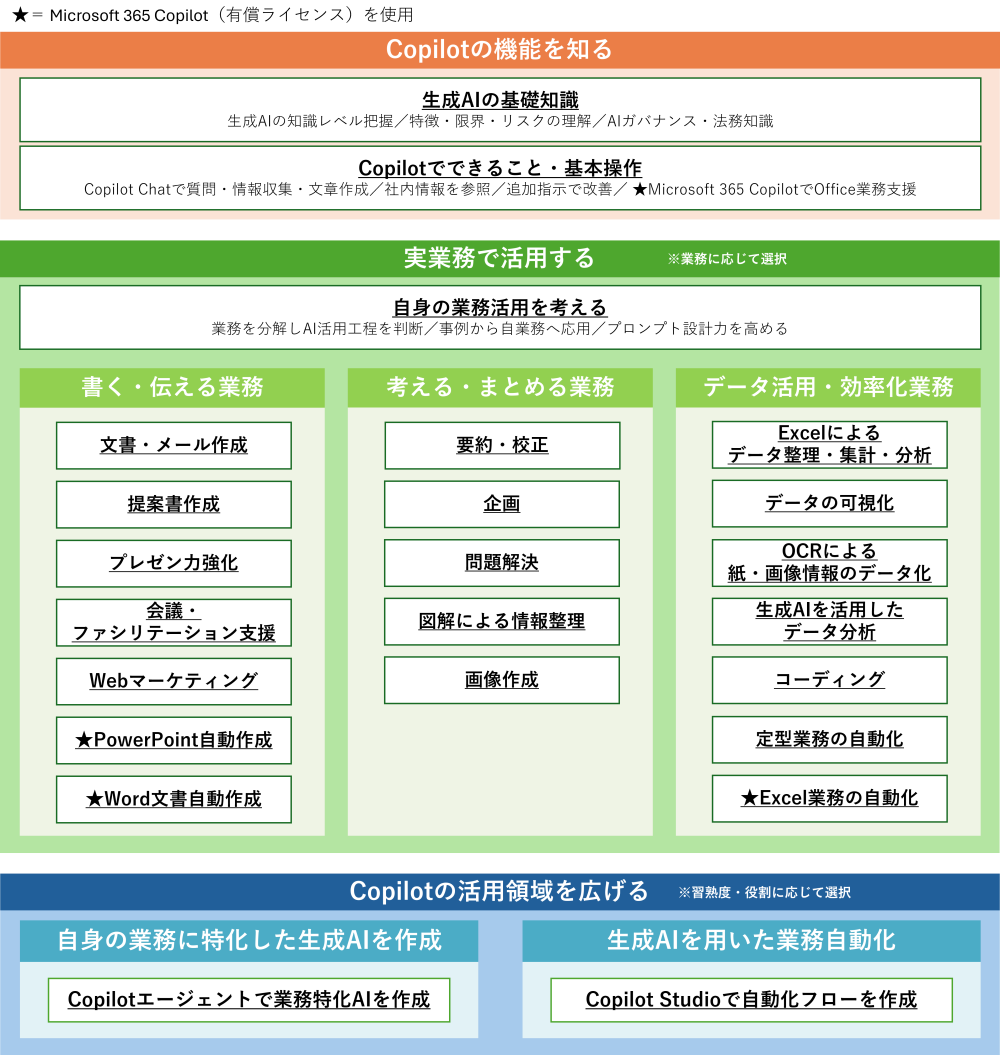
これらは、必ず上から順番に学ばなければならないものではありません。これからCopilotを使い始める方であれば、基本的な仕組みや操作方法から学ぶ。すでに日常的に使っている方であれば、自身の業務に合った活用方法から学ぶ。さらに活用を進めたい方であれば、Agent Builder機能や業務自動化について学ぶ。自分の現在地や担当業務、目指したい活用レベルに応じて、必要な領域から学ぶことが重要です。
Copilotの機能を知る
~まずは「生成AIの特性」と「できること」を押さえる
Copilotを業務で活用するためには、まず生成AIがどのような特徴を持つ技術なのかを理解し、そのうえでCopilotの機能や活用方法を知ることが土台となります。生成AIは、情報収集や文章作成、アイデア出し、要約など幅広い業務を支援できる一方、常に正しい回答を返すとは限りません。もっともらしい誤情報を生成することもあり、入力する情報や利用環境によっては、情報管理や著作権などにも注意が必要です。
生成AIの基礎知識を身につける~同じCopilotでも、得られる成果は使い手で変わる
生成AIはどのような仕組みで回答を作っているのか、何が得意で何が苦手なのか、どのような場面で人による確認が必要なのか。こうした基礎を理解しているかどうかで、Copilotから得られる成果は大きく変わります。
例えば、生成AIの回答をそのまま正解として受け取るのではなく、「たたき台を作らせる」「別の視点を出してもらう」「自分が作成したものをチェックしてもらう」といった使い方ができれば、生成AIの強みを活かしながらリスクを抑えられます。
Copilotでできること・基本操作を学ぶ~最初の壁は「何を聞けばいいかわからない」
Copilotは、基本的な操作そのものが難しいツールではありません。一方で、使ったことがない状態では、「何を質問すればよいのか」「自分の仕事のどこで使えるのか」がイメージしづらく、なかなか活用が始まらないことがあります。
そのため、研修や社内イベントなどを通じて、まずは全員がCopilotに触れ、質問する、情報を調べる、文章を作るといった基本的な使い方を体験する機会を設けることが重要です。たとえ30分の社内勉強会であっても、「まず使ってみる」という最初のハードルを越えることで、自分の業務への活用方法も考えやすくなります。
さらに、Microsoft 365 Copilotの有償ライセンスを利用している場合には、Word・Excel・PowerPointなどのOfficeアプリ内でもCopilotを活用できます。普段使っているツールの中でどのような支援を受けられるのかを体験することで、Copilotで「できること・できないこと」を具体的にイメージできるようになります。
実業務で活用する~「何を任せるか」を決めてから、使い方を学ぶ
生成AI活用で重要なのは、自分が普段行っている仕事の中から、生成AIを使うことで効果が出る業務を見つけることです。例えば、「報告書を作る」という業務も、情報を集める、内容を整理する、文章を書く、表現を整える、といった複数の作業に分けられます。この中のどこをCopilotに任せるのかを考えることで、仕事の進め方そのものを変えられるようになります。
そこで当社は、実務での活用を2段階でお考えいただくことを推奨しています。第1段階は、自身の業務を分解し、事例を集めて「どこに使えるか」の見当をつけること。第2段階は、書く・伝える/考える・まとめる/データ活用・効率化と、業務別の使い方を学ぶことです。
自身の業務活用を考える~使いどころは、自分の1日の中にある
最も多く伺うお悩みは「生成AIの使い方はわかったが、自分の業務にどのように応用すればよいのかわからない」というものです。一番手軽かつ効果を感じられる方法は、自分が普段行っている仕事や時間がかかっている仕事の一部を、生成AIに任せることです。
そのためには一度自分の業務を可視化して、「自分は普段、何に時間を使っているのか」「その仕事の中で、人がやらなくてもよい工程はどこか」を洗い出しましょう。業務を細かく分解してみると、情報収集、整理、転記、文章のたたき台作成、チェックなど、生成AIに任せやすい作業が見つかります。一方で、最終判断や関係者との調整など、人が担うべき仕事も見えてきます。Copilot活用を考えることは、自分の仕事を改めて見直し、AIと人の役割分担を考えることとも言えます。
書く・伝える業務~プロンプトに書くべきことは、業務ごとに違う
いざ生成AIに指示を出そうとすると、どんな観点で指示文(プロンプト)を記載すればよいかわからず、想像と少しずれた回答が出てくる……というのは、生成AIを使用した方であれば一度は経験するのではないでしょうか。メールであれば受け取り手と自分の関係、プレゼン資料であれば発表時間など、プロンプトに含めておくべき内容は依頼する業務によって異なります。
- 文書・メール作成
伝えたいポイントや相手との関係、文章のトーンなどを伝えることで、文章のたたき台を短時間で作れます。自分で作成した文章を読みやすく修正する使い方も有効です。 - 提案書作成・プレゼン強化
アイデアを広げる、論点を整理する、構成案を作るといった作業をAIに支援してもらうことで、人は顧客理解や提案内容そのものの検討に時間を使いやすくなります。聞き手の立場から不足している情報を指摘してもらうこともできます。 - 会議・ファシリテーション支援
会議前の論点整理や質問案の作成、議論が停滞した際の新しい視点の提示など、ファシリテーターの思考を支援できます。 - Webマーケティング
記事テーマのアイデア出しや構成案の作成を効率化できます。ただし、AIが作った文章をそのまま公開するのではなく、自社ならではの知見や実績を加えることが重要です。 - PowerPoint・Word文書の自動作成★
有償ライセンスのCopilotを利用すれば、PowerPointやWordの画面上で資料や文書のたたき台を作れます。ある程度定型化された文書を繰り返し作成している場合には、作成時間を半分にすることも可能です。
考える・まとめる業務~AIは「作らせる相手」ではなく「考える相手」
情報が多すぎて整理できない、アイデアが広がらない、問題の原因がわからない。こうした場面で生成AIと対話することで、自分とは異なる視点を得たり、頭の中にある考えを言語化したりすることができます。人の思考をAIに置き換えるのではなく、AIとの対話によって、人がより深く考えられる状態を作ることがポイントです。
- 要約・校正
長い資料は、まずCopilotに要点を整理してもらうことで全体像をつかみやすくなります。自分の文章の冗長な表現やわかりにくい部分を指摘してもらうこともできます。 - 企画・問題解決
複数の切り口からアイデアを出したり、別の視点から原因を考えてもらったりすることで、思考の抜け漏れを減らし、企画を具体的な形へ落とし込みやすくなります。 - 図解による情報整理・画像作成
情報の構造を整理し、「何と何が関係しているのか」「どの順番で説明すべきか」を考えやすくします。画像生成では、「誰に、何を伝えるための画像なのか」を明確にしたうえで指示を出すことが重要です。
データ活用・効率化業務~「やりたいことはわかるが、やり方がわからない」を埋める
Excelでのデータ整理・分析、グラフ作成、コード生成など、これまで一定の知識やスキルが必要だった業務でも、生成AIから支援を受けられるようになっています。特に、Excel関数やプログラミングについて「何をしたいかはわかるが、どう実現すればよいかわからない」という場面では、生成AIが大きな助けになります。
- Excelによるデータ整理・集計・分析、データの可視化
「このデータから何を知りたいか」を伝えながら、整理・集計・分析を進められます。どの切り口で集計するか、どのようなグラフにすると伝わりやすいかといった検討も支援してもらえます。 - 紙・画像情報のデータ化
Copilotのマルチモーダル機能を活用すれば、画像に含まれる情報を読み取り、文章として整理するなど、次の作業につなげやすくなります。 - データ分析
データ分析で難しいのは、計算すること以上に、「このデータから何を考えるべきか」を決めることです。分析の切り口や仮説を考える際の壁打ち相手として活用できます。 - コーディング・定型業務の自動化
「何を実現したいのか」を自然な言葉で伝え、AIにコードのたたき台を作らせ、人が動作を確認しながら修正する進め方が可能です。プログラミングを専門としていなかった方でも、業務を効率化するツールづくりに挑戦しやすくなります。
Copilotの活用領域を広げる~呼び出して使う段階から、仕組みに組み込む段階へ
ここまで紹介してきた活用方法では、基本的に「人が必要な場面でCopilotを呼び出し、仕事を手伝ってもらう」という使い方が中心です。さらに活用を進めると、自分の業務に合わせたAIをあらかじめ作っておくことや、業務の流れそのものにAIを組み込むことができます。
自身の業務に特化した生成AIを作る~毎回同じ指示を入力しているなら、作り時
CopilotのAgent Builder機能を使うと、特定の役割や回答ルールを設定したり、自社の業務に必要な情報を参照させたりすることで、汎用的なCopilotを「自分の仕事を理解したAI」へ近づけることができます。重要なのは機能の操作だけではありません。「どの業務に対して特化型AIを作成すると効果があるのか」「何をAIに任せ、何を人が確認するのか」といった業務設計まで考えることが必要です。
生成AIを用いた業務自動化~締切の連絡も問合せ対応も、人が始めなくてよくなる
例えば、問合せ内容に応じて回答を行う、締切が近づいたら知らせるなど、一定の業務プロセスをAIやデジタルツールに任せることができます。Copilot Studioを活用すると、こうした業務自動化をMicrosoft 365の環境と組み合わせて検討できます。単に「AIを使える人」から、AIを組み込んだ仕事の仕組みを作れる人へと、活用の幅を広げる領域です。
自分の業務から、必要なCopilotスキルを選ぼう~すべての機能を覚える必要はない
重要なのは、「Copilotには何ができるのか」ではなく、「自分の仕事のどこを、Copilotでもっと良くできるのか」から考えることです。文書作成に多くの時間を使っている方なら「書く・伝える業務」から始める。企画を考える機会が多い方なら「考える・まとめる業務」を深める。Excel業務が多い方なら「データ活用・効率化業務」を学ぶ。
最後に、本記事冒頭の体系図に戻ってみてください。「Copilotの機能を知る」「実務で活用する」「Copilotの活用領域を広げる」のうち、すでにできているのはどこまででしょうか。足りていないスキルが見えてきたら、その中から1つだけ選んで学び始めてください。あれもこれもと広げるより、ひとつの業務で「Copilotを使って楽になった」実感を得た方が、その後の活用は早く広がります。自分の仕事で効いた人は、隣の業務でも自分で使い道を見つけられるようになるためです。
Copilotのはじめ方研修~基礎から学び、生成AIを自身の仕事に活かす

Copilotはメールや議事録の作成、Excel関数の提案など、無料版でも日常業務で役立つ機能がたくさんあります。本研修では幅広い活用方法について理解し、効果的な回答を引き出すためのポイントを学びます。
さまざまな業務を想定したワークを通して、シチュエーションごとにCopilotとどのような対話をすればよいかを身につけます。手を動かしながら実践スキルを鍛えることで、業務への活用イメージを持てるようになります。
よくあるお悩み・ニーズ
- Copilotを使ってみたいが、何からはじめたらよいかわからない
- 無料版のCopilotでできることを知りたい
- 部下やメンバーに、もっと業務で生成AIを使いこなせるようになってほしい
本研修の目標
- Copilotが得意とする分野を理解する
- プロンプトのテクニックを身につけ、効率よく回答を得られる
- 自業務を効率化するための使いどころを判断し、改善につなげられる