
 お問合せ
お問合せ 商談予約
商談予約 お電話
お電話
【パソコン・PowerPoint初心者必見】基礎から始める苦手克服ロードマップ
「業務でパソコンを使うたびに時間がかかってしまう」「PowerPointの操作が分からなくていつも人に頼ってしまう」そんな悩みを抱えていませんか?
パソコンやPowerPointのスキルは、どんな職種でも求められる重要なビジネススキルです。操作に慣れるだけで、日々の業務時間を大幅に短縮し、より重要な仕事に集中できるようになります。
本記事では、パソコンやPowerPointに苦手意識がある方でも無理なく始められる、具体的な学習ロードマップを解説します。それぞれのステップで身につけるべきスキルを明確にしているので、今日からぜひ実践してみてください。
インソースの公開講座セットプラン
「パソコン苦手な方向けプラン~初めてのパソコンワーク・PowerPointの基礎」はこちら
ステップ1:パソコン操作の「なぜか時間がかかる」を解決する基礎固め

まずは、毎日の業務で欠かせないパソコンの基本操作から始めましょう。この基礎を固めるだけで、作業効率は劇的に向上します。
ファイルとフォルダの整理術
散らかったデスクトップは、必要なファイルを探す時間を無駄にします。効率的なファイル管理のポイントは以下の2つです。
- 一貫した命名ルール:「プロジェクト名_日付_バージョン」など、チームや個人でルールを決めて統一
- フォルダの階層化:「年度>プロジェクト名>資料種類」のように、関連するファイルを分かりやすく分類
また、頻繁に使うフォルダはショートカットを作成したり、エクスプローラーの「クイックアクセス」にピン留めしておくと、すぐにアクセスできて便利です。
入力速度が格段に上がるキーボード設定
タイピング速度を上げるには、「単語登録」を徹底的に活用しましょう。よく使うメールアドレス、会社の住所、複雑な専門用語、あいさつ文などを単語登録しておくことで、キーボードを打つ回数が大幅に減り、入力ミスも防止できます。
- 例:
- 「あど」と打つと「[email protected]」と変換
- 「おせ」と打つと「お世話になっております」と変換
知っているだけで差がつくショートカットキー
マウスに頼らずキーボードだけで操作できるようになると、作業スピードは飛躍的に向上します。特に覚えておきたい基本のショートカットキーはこちらです。
| 操作 | ショートカットキー |
|---|---|
| コピー | Ctrl + C |
| 切り取り | Ctrl + X |
| 貼り付け | Ctrl + V |
| 元に戻す | Ctrl + Z |
| 上書き保存 | Ctrl + S |
| 全選択 | Ctrl + A |
【公開講座】パソコン苦手な方限定!はじめてのパソコンワーク入門研修
本研修では、基礎から実践まで、演習を通してスキルアップを目指します。パソコンの苦手意識を払拭し、自信をもって業務に取り組めるようになることを目指します。
実際に講師と一緒に操作しながら学ぶことで、曖昧だった知識が明確になり、作業効率を向上させる具体的な方法を身につけることができます。
ステップ2:業務で役立つPowerPointの基礎を徹底攻略

パソコンの基本操作を身につけたら、次はPowerPointでの資料作成に挑戦しましょう。ここでは、初心者でもすぐに実践できる3つのステップを紹介します。スライド作成から発表準備まで、業務で役立つ基礎スキルを効率的に身につけることができます。
テキストと図形の入力
まずは新規スライドを開き、タイトルと本文を入力してみましょう。フォントの種類やサイズ、色を変更して、重要なポイントを強調します。
次に、四角形や矢印などの図形を挿入して、情報の関係を視覚的に整理します。例えば、プロセスを示す場合は矢印で順番をつなぐと、見る人に分かりやすく伝わります。これだけでもスライドが一気に見やすくなります。
表とグラフの作成
次に、Excelで管理している売上や人数などのデータをPowerPointに挿入します。まず「挿入」タブから表を作成し、行や列の幅を調整して見やすくします。続いてグラフを挿入し、棒グラフや円グラフに切り替えてデータを視覚化しましょう。
グラフの色やラベルを調整することで、数字の意味が一目でわかる資料になります。これにより、会議や報告で数字を正確に、わかりやすく伝えられます。
スライドショーと発表準備
作成したスライドを発表用に整えます。「スライドショー」タブで最初から再生して、順番や表示時間を確認しましょう。発表者ツール画面でノートに補足説明を書き込み、重要な箇所には蛍光ペンで印を付けます。
さらにリハーサル機能を使って話す時間を確認し、必要に応じてスライドを追加・削除します。これにより、作った資料をそのまま自信を持ってプレゼンに使えます。
【公開講座】(半日研修)Microsoft Office研修~PowerPoint基礎編
プレゼン資料の作成に悩んでいる方、PowerPointの基本から応用まで学びたい方におすすめの研修です。
図やグラフ、アニメーション効果など、視覚的に訴えかける資料作成のコツを習得し、説得力のあるプレゼンを実現します。
基礎から学ぶことで、日々の業務がよりスムーズに
ここまで紹介してきたスキルは、どれも基礎的なものばかりなので、独学でも学ぶことは可能です。しかし、特に苦手意識が強い方や初学者にとっては、講師から直接学ぶことが非常に効果的です。分からない点を画面を指さしながらすぐに質問できる環境で学ぶことで、曖昧だった知識が整理され、苦手意識があっても確実に操作を習得できます。
パソコン苦手な方向けプラン~初めてのパソコンワーク・PowerPointの基礎
このように「パソコン操作」と「PowerPoint基礎」を段階的に学ぶことで、パソコンに苦手意識がある方でも、基礎固めから業務効率化への活用まで習得することができます。そして、これらを一貫して体系的に学べるのが、インソースの公開講座セットプラン 「パソコン苦手な方向けプラン~初めてのパソコンワーク・PowerPointの基礎 」です。
公開講座セットプランは、国内最多のカリキュラム数を誇るインソース公開講座の中から厳選された、複数研修のセットです。プランのご紹介ページから、複数研修へボタン一つでお申込みいただけます。1つの研修だけではなかなか学びきれない複合的なスキルを身につけ、中・長期で目指すべき人材になるための選択肢として、ぜひご活用ください。
インソースの公開講座セットプラン
「パソコン苦手な方向けプラン~初めてのパソコンワーク・PowerPointの基礎」はこちら
セットでおすすめの研修・サービス
公開講座セットプラン

年間名(※)が受講するインソース公開講座の、複数研修のセットプランをご紹介します。※
数ある講座の中から、教育効果を高めるための複数研修のセットを検索いただけます。新たに公開講座をご導入いただく際や、課題に対する研修企画の際に、ぜひご活用ください。
人財育成スマートパック

人財育成スマートパックとは、公開講座や動画教材・eラーニング、テキスト教材など、インソースの様々なサービスをお得にご利用いただける、ポイント制割引サービスです。
機能が豊富な「かんたんお申込みシステム WEBinsource」を使って、ポイントを管理しながらご利用いただけます。前もってご購入いただくため、年間の育成計画・予算が組み立てやすくなるだけでなく、購入ポイント数に応じ、例えば公開講座なら最大50%の割引が適用されるなど、お客さまのメリットが多いサービスです。
Leaf Lightning
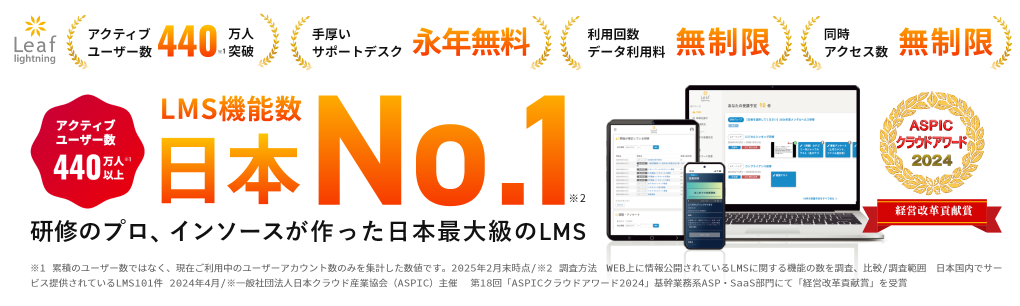
Leaf Lightningは日本最大級のLMS「Leaf」をベースに、より快適な利用を求めて進化したLMSです。
盤石なセキュリティ体制はそのままに、充実の機能がデフォルト搭載。研修・教育を知り尽くしたインソースが開発し、お客さまの「かゆいところに手が届く」システムを提供しています。