

 公開講座 Q&A
 お問合せ
お問合せ 商談予約
商談予約 お電話
お電話
 公開講座とは
検索結果

申込みから受講までの流れ
公開講座オンデマンドをご利用いただくにあたり、お申込み~受講までの流れを3STEPでご案内いたします。初めてご利用される方は、ぜひこちらのページをご覧ください。
「公開講座オンデマンド」は、インソースのeラーニング配信システム(Leaf)を通じて、当社の研修を録画・編集した動画コンテンツを配信するサービスです。
研修に近い受講体験を目指しておりますが、リアルタイムの研修ではございませんのでご注意ください。
STEP1 お申込み
お申込み方法は、 WEBinsourceからのお申込みと、ホームページからのお申込みの2つあります。
それぞれのお申込み方法によってご請求のタイミングが異なりますので、ご確認ください。
WEBinsourceからのお申込みの場合<受講料後払い>
-
①お申込みいただく講座を選ぶ
-
②オンデマンド開催の有無を確認
公開講座ご案内ページ「スケジュール・お申込み」の「オンデマンド受講」欄から、「会員価格で申込」をクリック。
なお、「オンデマンド受講」のメニューが無い場合は公開講座オンデマンドをご利用いただけません。 -
③WEBinsourceにログイン
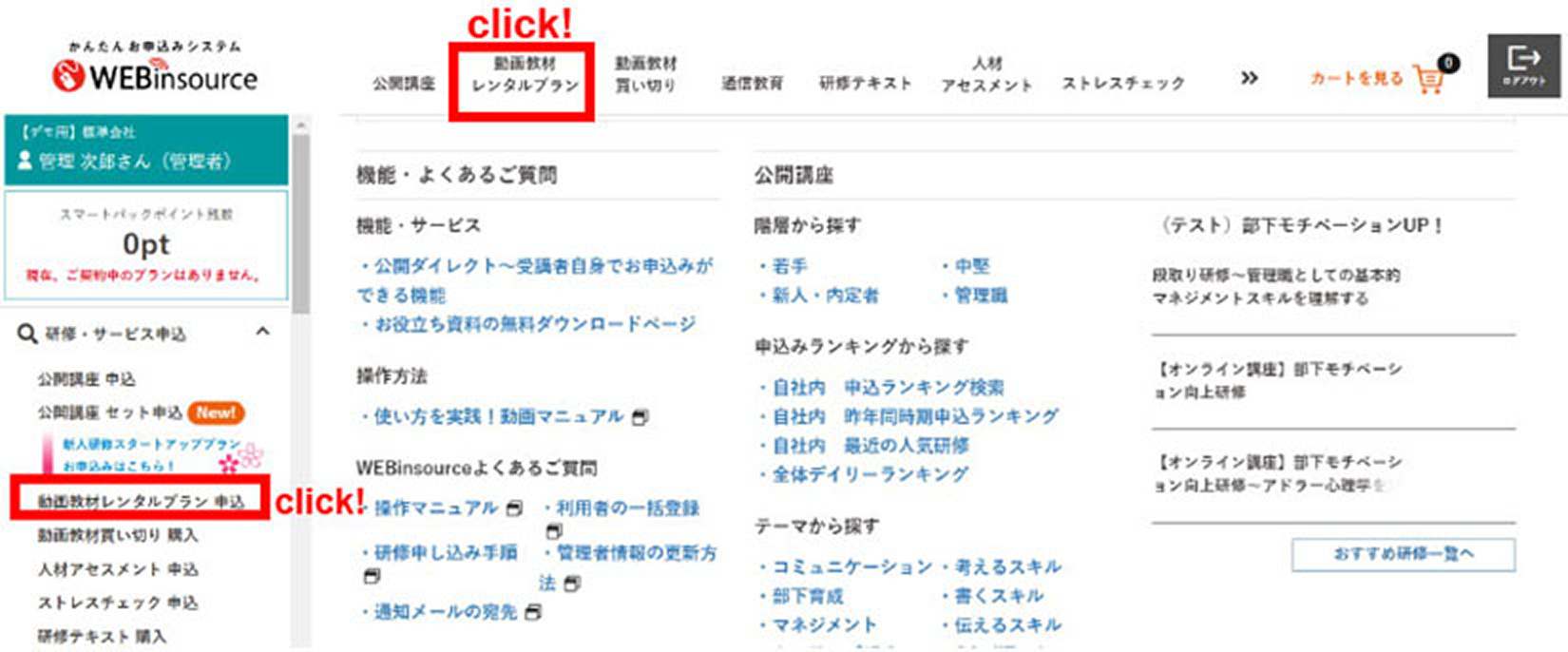
WEBinsourceにログインし、画面上部の「動画教材レンタルプラン」もしくは左側のメニューバーにある「動画教材レンタルプラン申込」をクリックして検索画面を開く。
-
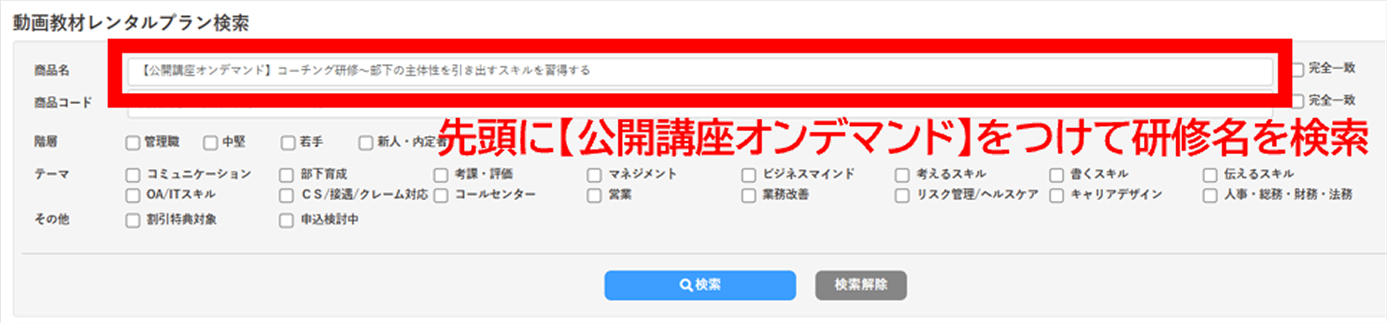
④「商品名」欄に希望する講座名を入力
-
⑤申込フォームにて申込内容を入力する
視聴期間、最大視聴人数、決済方法を入力。
「最大視聴人数」には、該当期間内に受講を予定している受講者の最大数を入力してください。
なお、視聴期間終了日時点でご視聴されたアカウント数にもとづいてご請求いたします。 -
⑥利用規約を確認し、「同意する」にチェック
動画教材レンタルプランの利用規約をご確認ください。
-
⑦入力内容を確認し、申込みを確定する
-
⑧お申込み完了メールを確認する
お申込みが正常に完了した場合、「お申込み完了メール」が自動送信されます。
動画のタイトル・視聴期間などにお間違いがないか、必ずご確認ください。
メールが届かない、またはお申込み内容に誤りがある場合は、営業担当、もしくは動画百貨店担当までお問合せください。<株式会社インソース 動画百貨店担当>
メール:[email protected]
ホームページからのお申込みの場合
-
①お申込みいただく講座を選ぶ
-
②オンデマンド開催の有無を確認
公開講座ご案内ページ「スケジュール・お申込み」の「オンデマンド受講」欄から、「通常価格で申込」をクリック。
なお、「オンデマンド受講」のメニューが無い場合は公開講座オンデマンドをご利用いただけません。 -
③申込内容を入力する
視聴期間、視聴人数を入力。
ホームページからお申込みいただく場合、料金は「先払い」となります。
なお、視聴開始日は最短でお申込みから1週間後になります。 -
④お申込み完了メールを確認する
お申込みが正常に完了した場合、「お申込み完了メール」が自動送信されます。
動画のタイトル・視聴期間などにお間違いがないか、必ずご確認ください。
メールが届かない、またはお申込み内容に誤りがある場合は、営業担当、もしくは動画百貨店担当までお問合せください。
-
⑤お支払い(ホームページからお申込みの場合<受講料先払い>)
(1)請求書の送付(お申込み完了後、1営業日~3営業日後)
ホームページからのお申込みの場合、お支払いは「先払いのみ」となっております。
お申込み完了後、お申込み担当者さま宛てに1営業日~3営業日ほどでメールもしくは郵送にて請求書をお送りいたします。
(2)お支払い・銀行口座へのお振込み
お送りする請求書に記載された銀行口座へのお振込みをお支払期日までにお願いいたします。
なお、お振込みいただく際は振込名義に請求書番号をご記入いただきますよう、ご協力をお願いいたします。
ご入金を確認後にサービスを提供させていただきます。
期日までにご入金が確認できない場合、サービス提供できかねますので、あらかじめご了承ください
振込手数料はお客さま負担になります。あらかじめご了承ください
キャンセルポリシーについてはこちらをご確認ください
<株式会社インソース 動画百貨店担当>
メール:[email protected]
STEP2 受講開始
■視聴登録サイトのURLを受講者に展開する
お申込み完了メールに記載のある「視聴登録サイト」のURLにアクセスし、動画視聴サイトへのログインで使用するアカウントを作成いただくよう、ご受講者さまにご案内ください。
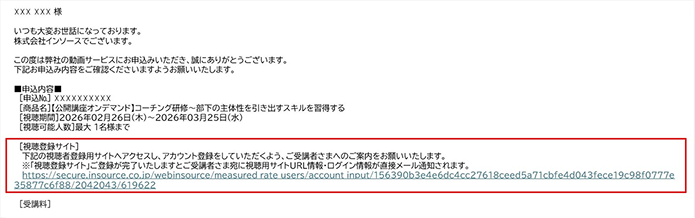
受講者さま画面
-
①視聴登録サイトでアカウント登録をする
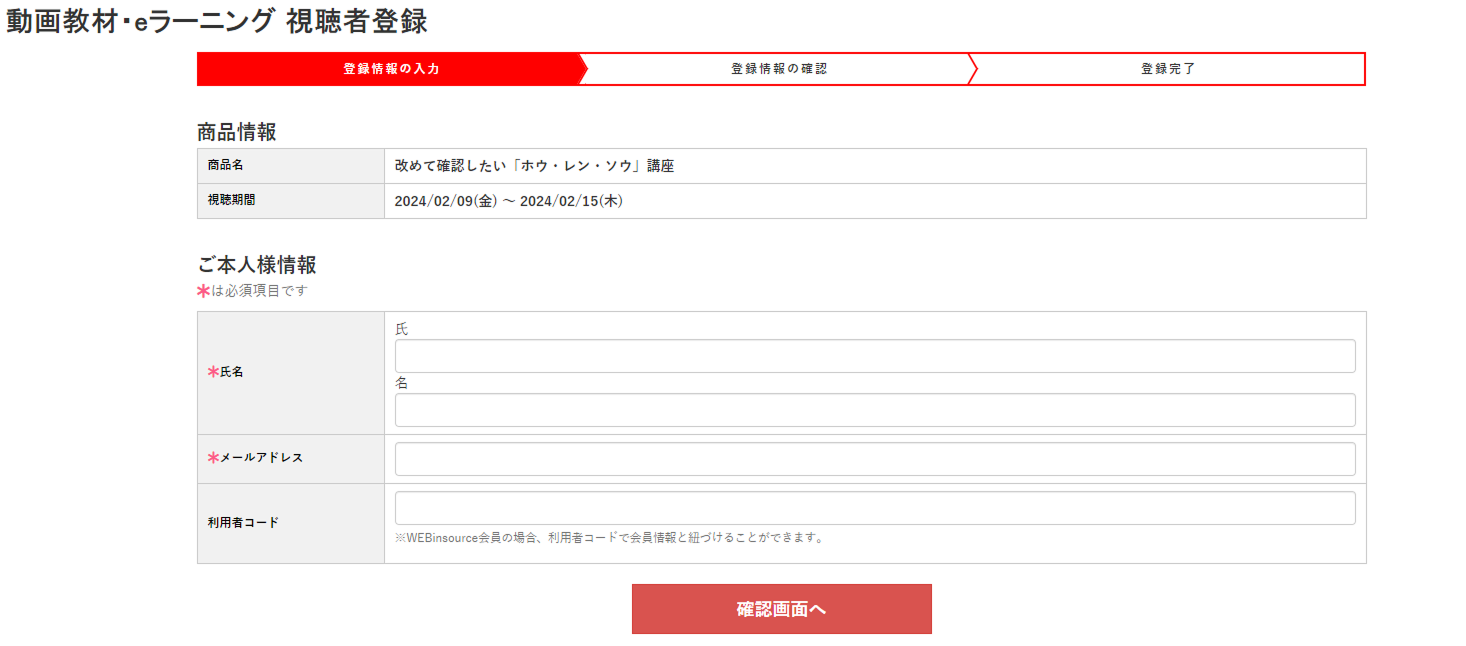
視聴登録サイトのURLにアクセスすると、動画教材・eラーニングの視聴者登録の画面になります。
ご本人さま情報(氏名・メールアドレス)を入力しアカウント登録をしていただきます。
-
②動画教材・eラーニングシステムにログインし、動画を視聴する
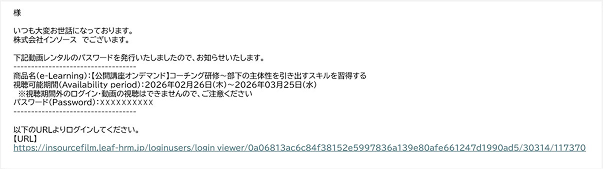
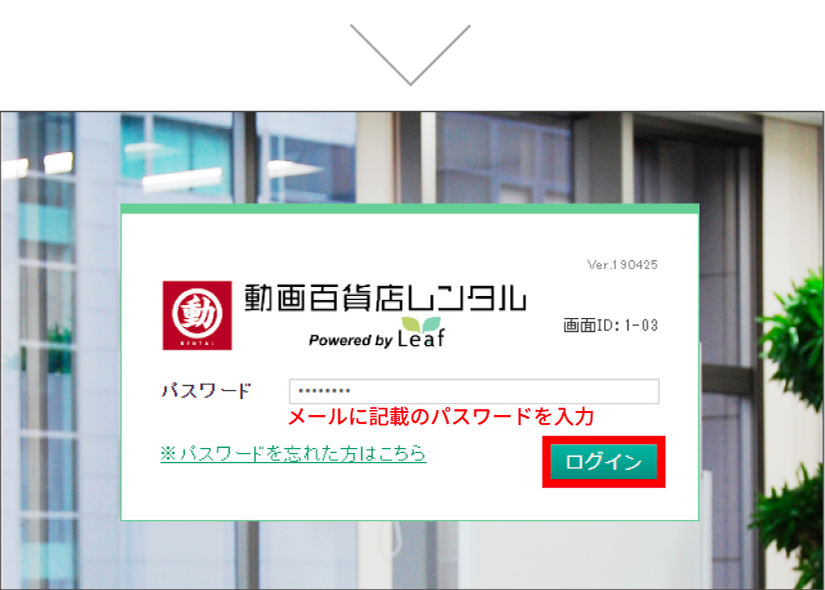
(1)アカウント登録完了後、登録時に使用した受講者さまのアドレスに動画視聴先のURLとパスワードがメールで送られます。
(2)URL先にログインすると動画の視聴が可能になります。電子テキスト閲覧用のURLが格納されておりますので、こちらをご用意のうえ動画をご視聴ください。電子テキストの操作に関する詳細についてはこちらをご確認ください。
視聴期間外は動画が視聴できませんので、ご注意ください
視聴期間終了3日前に視聴期間のリマインドメールが受講者さまに送られます
HPからお申込みの場合、弊社にてご入金確認後、ログイン可能になります。あらかじめご了承ください
-
③視聴後、事後レポートに回答する
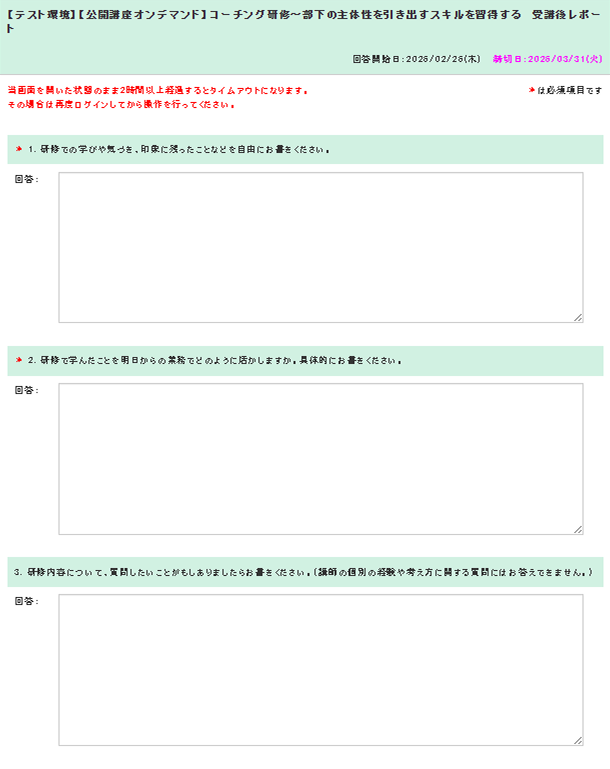
動画をすべて視聴し、視聴完了報告を行うと、受講レポートに回答できるようになります。こちらに回答した時点で、受講完了となります。なお、視聴期間を過ぎるとレポートに回答できなくなりますので、ご注意ください。
Webinsourceからお申込みの場合、レポート内容は管理者画面からいつでも確認いただけます。
STEP3 視聴期間終了後
WEBinsourceからお申込みの場合
-
①視聴結果の確認
視聴期間終了日の翌日以降にWEBinsourceの管理者画面から視聴履歴の参照・CSVファイルのダウンロードが可能になります。
視聴履歴の参照が可能になりましたら、通知のメールをお送りいたしますのでご確認ください。
全ての動画の視聴が完了し、受講済になったご受講者さまに関しては、受講証明書のダウンロードも可能となります。
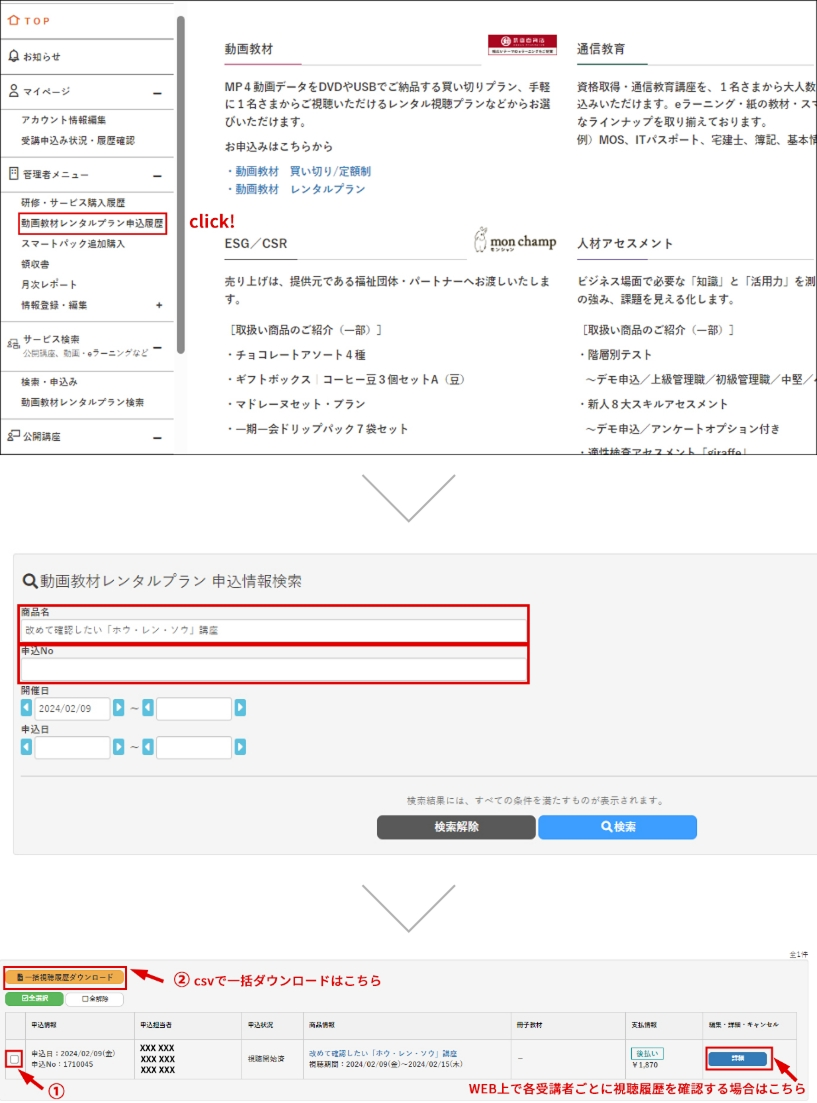
▼WEBinsourceから視聴履歴を確認する場合
①管理者メニューから「動画教材レンタルプラン申込履歴」をクリック
②視聴結果を確認したいお申込みを検索する
③「詳細」をクリックし、視聴結果を確認
検索結果で表示されたお申込みを選択し、「一括視聴履歴ダウンロード」をクリックするとCSVデータをzipファイルでダウンロードすることが可能です。
-
②お支払い~WEBinsourceからお申込みの場合<受講料後払い>
(1)請求書のお受け取り(視聴期間終了後、月次まとめ請求)
WEBinsourceからお申込みいただくと、「月末締め翌月末支払い」で当月お申込分をまとめてお支払いただくことが可能です。視聴期間終了日時点でご視聴されたアカウント数にもとづいてご請求いたします。eラーニング配信システムのカウントにもとづき、動画を1度もご視聴されていない方に関しては、料金が発生いたしません。
(2)お支払い・銀行口座へのお振込み
お支払期日までに請求書に記載された銀行口座へのお振込みをお願いいたします。
なお、お振込みいただく際は振込名義に請求番号をご記入いただきますよう、ご協力をお願いいたします。
振込手数料はお客さま負担になります。あらかじめご了承ください。
キャンセルポリシーについてはこちらをご確認ください。
ホームページからお申込みの場合
■視聴結果の確認
視聴期間終了日の翌日以降、お申込み担当者さま宛てに「視聴履歴のご案内」といったメールをお送りいたします。メールに記載のあるURLにアクセスいただくと、動画の視聴履歴を確認いただくことが可能です。
よくいただくご質問
-
テキストはどのように届きますか?
動画教材・eラーニングシステムにログインしていただくと、電子テキスト閲覧用のURLが格納されております。
-
申込みの締め切り期限はありますか?
お申込み方法によって異なります。
<WEBinsourceからお申込みのお客さま>
締め切り期限はございません。最短でお申込み日当日からのご視聴が可能です。なお印刷された冊子教材資料に関しては、オプションへのお申込みから発送まで1週間ほど頂戴します。ご了承ください。
<HPからお申込みのお客さま>
視聴をご希望される1週間前が期日となります。また当社にてご入金の確認が取れ次第の配信となります。ご了承ください。
-
申込み後のキャンセルはできますか?
視聴期間開始前、または動画を未視聴の場合に限り可能です。
視聴開始日の前日まででしたら、お客さまのWEBinsourceよりキャンセル手続きをしていただけます。
視聴開始日を過ぎた場合は営業担当、または動画サービス担当宛てにご連絡ください。
視聴期間中に動画を視聴されていなかった場合、料金は発生しませんので、ご利用がなければ実質キャンセルとなります。
<株式会社インソース 動画百貨店担当>
メール:[email protected] -
受講状況(視聴履歴)などは確認できますか?
可能です。
<WEBinsourceからお申込みのお客さま>
WEBinsourceの管理者メニューから視聴状況をご確認いただくことが可能です。また視聴期間終了の翌日にはメールでも視聴結果をお送りさせていただきます。■確認方法
1.管理者アカウントでWEBinsourceにログイン
2.管理者メニュー「動画教材レンタルプラン申込履歴」をクリック
3.商品名や申込Noで検索
4.該当の申込みを選択し「一括視聴履歴ダウンロード」、もしくは「詳細」をクリック<HPからお申込みのお客さま>
視聴期間終了後の翌日にメールにて視聴履歴を記したデータ(CSVファイル)ダウンロード先のURLをお送りいたします。
※HPお申込みの場合、期間中の視聴状況の確認はあいにくお受けできかねます -
「公開講座オンデマンド」を申込んだ後、期間中であれば動画は何度も視聴できるのでしょうか?
視聴期間中であれば、再度ログインのうえ改めてご視聴いただけます。
ただし、IDの使い回し(1名分の料金で複数人が閲覧)などは禁止させていただいております。必ず視聴人数分のお申込みをお願いいたします。 -
受講者一人ひとり、個人のメールアドレスがない場合でも申込みは可能ですか?
お申込み可能ですが、お申込み方法やサービスの流れが一部異なります。
恐れ入りますが、ご受講者さまに個別のメールアドレスがない旨、営業担当もしくは動画担当にご連絡ください。<株式会社インソース 動画百貨店担当>
メール:[email protected] -
スマートパックを利用して「公開講座オンデマンド」に申込みしたのですが、ポイントの消化はいつされますか?
公開講座オンデマンドは、ご受講者さまが動画を再生されたタイミングで料金が発生いたします。
そのためスマートパックのポイントの消化も受講者さまが動画を再生されたタイミングとなります。
※お申込みの段階ではパックのポイント利用にはなりませんスマートパックポイントを期限内にポイントをご利用いただくには
必ず期限内に動画を視聴(再生)いただく必要がございます。
お申込みの際に上記ご留意のうえ、ご受講者さまへご案内のほどお願い申し上げます。(例1)
有効期限が9月末のパックをご利用の場合、当月中に動画を再生いただく必要がございますが、すべて再生する必要はございません。
なお、一度動画を再生された後でも視聴期間内であれば、10月以降も引き続きご視聴いただけます。人財育成スマートパックのパック利用明細書への記載は、公開講座オンデマンドの視聴期間終了日を含む月分として発行されます。(例2)
視聴期間が9月25日~10月2日のお申込みの場合、10月ご利用分としての発行となります。