
 お問合せ
お問合せ 商談予約
商談予約 お電話
お電話
PowerPoint初心者でも迷わず資料を完成できる、「短期間で身につく実践テクニック」5選

「PowerPointを使ってプレゼン資料を作りたいけれど、どこから手を付ければいいか分からない」と悩んでいませんか。
スライドの構成やデザイン、アニメーションの付け方など、初めて触ると迷うポイントは多く、作業を先延ばしにしてしまう方も少なくありません。
しかし、基本を押さえれば誰でも魅力的なプレゼン資料を短時間で作れます。この記事では、PowerPointの基本操作から応用テクニックまで、実例を交えて分かりやすく解説します。
「短期間で身につく実践テクニック」5選
5分で覚える、PowerPointの基本操作~スライド追加から文字入力まで
まずは、基本操作3つを覚えましょう。
- スライドの追加
「ホーム」タブ → 「新しいスライド」をクリックして追加します。用途に合ったレイアウトを選ぶだけでOK。 - レイアウト変更
スライドの目的に応じてレイアウトを変更します。図表や文章、画像の配置に合わせて選択可能です。 - 文字入力
タイトルや本文を入力し、フォントやサイズを統一するだけで見やすさがアップします。
行動ポイント:まずは1枚、スライドを作って操作感を体験してみましょう(目安5分)。
10分でできる、見やすく伝わるスライドデザインの秘密
スライドの見やすさはプレゼンの印象を大きく左右します。
- 文字のサイズと色を統一する
- 1スライド1メッセージを意識する
- 図やグラフで視覚化する
実際に、営業資料で数字をグラフ化するだけで、口頭説明の時間を半分に短縮できた事例もあります。デザインは凝りすぎず、情報を明確に伝えることを優先しましょう。
行動ポイント:まずは1つのグラフや図を入れて、視覚化を体験してみましょう(目安10分)。
3分で理解、効果的に動かすPowerPointアニメーション
アニメーションや動画は、スライドを動的にし、聴衆の注意を引く強力なツールです。
- アニメーションは「強調したいポイントだけ」に限定
- 動画は必要最低限の長さにカットして挿入
製品紹介資料で動画を埋め込むだけで、文字だけでは伝わらない操作感や使用感を一目で理解してもらえます。資料の説得力が格段にアップします。
行動ポイント:1スライドにアニメーションや短い動画を入れて、効果を体験してみましょう(目安3分)。
2分で作業効率アップ、PowerPointショートカット5選
作業効率を上げるには、ショートカットキーや便利機能の活用が必須です。
- Ctrl + D:スライドを複製
- Ctrl + G:オブジェクトをグループ化
- Ctrl + C / Ctrl + V:コピー&貼り付け
- Ctrl + Z:操作を元に戻す
- スライドマスター:全体デザインを統一
行動ポイント:まずは1つのショートカットを使って、作業を効率化してみましょう(目安2分)。
1日で自信がつく!テンプレート活用の演習法
初めてPowerPointを使う場合、テンプレートを活用してスライドを作る練習が最も効果的です。Microsoft公式や各種サイトには用途別テンプレートが揃っています。これをベースに自分の資料を作りながら操作感を体得しましょう。
行動ポイント:まずは1枚テンプレートを使って作成してみましょう。短期間で自信を持ってプレゼンできるようになります。
今日からPowerPointを使おう
PowerPointも初めは難しく感じるかもしれませんが、基本操作・デザインのポイント・アニメーションの活用を押さえれば、誰でも魅力的な資料を作れます。まずは1枚のスライドを作ることから始め、テンプレートやショートカットを活用して効率よく作業することが成功の近道です。
小さな成功体験を積み重ねることで、自信を持ってプレゼン資料を作れるようになります!
(半日研修)Microsoft Office研修~PowerPoint基礎編

PowerPointの基本操作を基礎から学び、見やすく伝わる資料作成スキルを身につける3時間の研修です。
講師と一緒に操作しながら、文字や書式設定、スライド構成、図解や写真の効果的な使い方、表やグラフの作成方法、便利な実践テクニックを習得します。
PowerPointを使いこなせていない方や、資料作成に苦手意識のある方に最適な内容です。
本研修のゴール
- PowerPointの基本操作を理解する
- PowerPointの資料として見やすい文字や書式、図解方法などを習得する
- ビジネス現場でPowerPointを活用し、生産性を向上させるためのスキルやポイントを学ぶ
よくあるお悩み・ニーズ
- PowerPointは基本を学んだことがなく、使いこなせていない
- 社内のフォーマットを修正して使うことが多く、自分でPowerPoint資料を作ることが苦手
- PowerPointは使いづらいと感じ、WordやExcelで代用をしてしまうことが多い
セットでおすすめの研修・サービス
【全力解説】人を動かすPowerPoint資料の作り方研修~センスに頼らず、相手目線で効率的にデザインする

本研修では、「短時間で、効果的なパワポ資料を作れるようになりたい」というご要望にお応えするための研修です。
読み手に伝わり、行動を起こさせるための資料を作る上で、最低限知っておくべきデザインの基礎知識と、時短テクニックをお伝えします。
また研修内では、PowerPointに関するお悩みや実際に困っている作業についてお伺いし解消していきますので、受講直後からすぐに実業務に活用できる資料作成スキルを身につけていただけます。
プレゼン資料作成研修~図・表・グラフを使って伝えたいメッセージを表現する
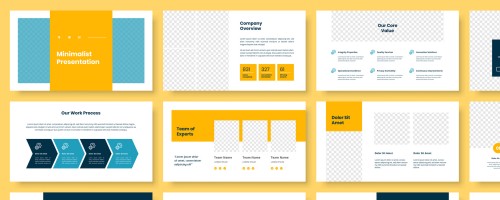
本研修では、スライド資料の作成における図表と図解の使い方に焦点を当て、目的に合った選択の仕方や、その表現方法について具体的にお伝えします。
また、図表や図解の実例をふんだんにご紹介するため、明日からの資料作成にすぐに応用していただける実用的なプログラムです。
PowerPoint添削実践研修~スライド作成の「型」と「テクニック」をマスターする(5日間)

本研修では、スライド資料の作成における図表と図解の使い方に焦点を当て、目的に合った選択の仕方や、その表現方法について具体的にお伝えします。
資料作成がうまくできない主な原因は、「完成図(型)のアイデアがない」ことと、「機能を把握していない」の2点である場合が非常に多いです。
一方で、前者の「型」についてはいくつかのパターンを実際に作った経験があるだけで、容易に作ることができるようになります。