
 公開講座 Q&A
 お問合せ
お問合せ 商談予約
商談予約 お電話
お電話
 公開講座とは
・SharePoint Onlineを業務管理に利用している方
・Power Automateを活用し、業務の自動化を検討している方
SharePointリスト自動化入門研修~Power Automateを活用する

No. 2980003 9909244
対象者
- 若手層
- 中堅層
よくあるお悩み・ニーズ
- タスクの期日管理に課題を感じている
- 通常業務に紛れて発生するタスクの対応漏れを防止したい
- SharePointをもっと使いこなしたい
研修内容・特徴outline・feature
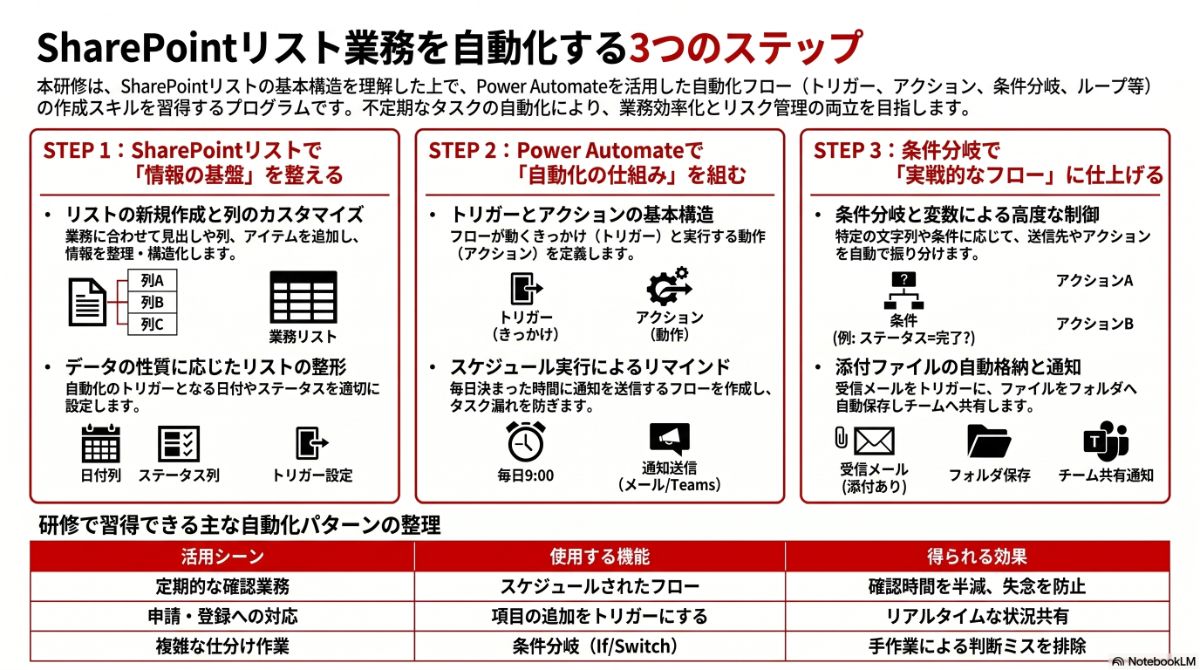
Share Point Onlineの中でも特にSharePointリストの基本を学び、リストの設定方法や性質、活用法を理解したうえで、Power Automateのフローを作成して日付などをトリガーにする自動化ワークに取り組みます。フローが動くタイミングの設定や対象となるデータを選択する条件分岐、それらを必要な分だけ繰り返すループの設定方法など、広く自動化フローに応用できるスキルを学びます。
※この研修ではPCを使用します
※実施にあたり、受講者のMicrosoft365(旧 Office365)アカウント(組織アカウント)が必要です
※上記画像は生成AIで作成| AIのビジネス活用ならインソースのAI・DX推進サービスへ
到達目標goal
- ①SharePointリストの機能がわかる
- ②Power Automateのトリガーの種類と動作を把握する
- ③SharePointとPower Automateを組み合わせて業務を自動化できるようになる
研修プログラムprogram
|
講義 |
|
|
講義 ワーク |
|
|
講義 |
|
|
講義 ワーク |
|
|
講義 |
|
|
講義 ワーク |
|
|
講義 ワーク |
|
企画者コメントcomment
組織内でSharePoint Onlineを活用するためには、まずSharePointリストの性質と使い方を知ることが重要です。SharePointリストを使いこなし、入力された項目をトリガーとしてPower Automateと組み合わせた自動化を実現することで、チーム・組織でうまく情報共有しながら効率よく仕事を進められます。日常業務を楽にするだけでなく、タスクの抜け漏れ防止といったリスク管理の観点でも役立つスキルを習得していただきたいと考え、本研修を企画しました。



スケジュール・お申込み
(オンライン型/来場型開催)schedule・application
注意事項
- 同業の方のご参加はご遠慮いただいております
- 会場やお申込み状況により、事前告知なく日程を削除させていただくことがあります
- カリキュラムは一部変更となる可能性があります。大幅な変更の際は、申込ご担当者さまへご連絡いたします。
似たテーマの研修recommend




関連サービスlink
読み物・コラムcolumn
全力Q&Aqa
弊社公開講座の中堅社員研修は、バリエーション豊かなプログラムをご用意しており、おもに以下の12種類のテーマで取り揃えております。
①役割認識、総合的に求められるスキル(当事者意識、上司の補佐など)
②リーダーシップ
③疑う力、発想力
④アサーティブコミュニケーション・交渉力
⑤プレゼンテーション
⑥コーチング
⑦タイムマネジメント
⑧業務改善、問題解決
⑨マニュアル作成、ナレッジマネジメント
⑩メンタルヘルス、メンタルタフネス(セルフケア、レジリエンス)
⑪キャリアデザイン
⑫情報リテラシー
①役割認識、総合的に求められるスキル(当事者意識、上司の補佐など)
②リーダーシップ
③疑う力、発想力
④アサーティブコミュニケーション・交渉力
⑤プレゼンテーション
⑥コーチング
⑦タイムマネジメント
⑧業務改善、問題解決
⑨マニュアル作成、ナレッジマネジメント
⑩メンタルヘルス、メンタルタフネス(セルフケア、レジリエンス)
⑪キャリアデザイン
⑫情報リテラシー
弊社公開講座の若手社員研修は、バリエーション豊かなプログラムをご用意しており、おもに以下の11種類のテーマで取り揃えております。
①役割認識、総合的に求められるスキル(主体性、プロ意識など)
②リーダーシップ
③ロジカルシンキング
④コミュニケーション
⑤プレゼンテーション
⑥OJT
⑦タイムマネジメント
⑧業務改善
⑨表現力向上(ライティング力、要約力など)
⑩メンタルヘルス、メンタルタフネス(ポジティブシンキング、レジリエンス)
⑪キャリアデザイン
①役割認識、総合的に求められるスキル(主体性、プロ意識など)
②リーダーシップ
③ロジカルシンキング
④コミュニケーション
⑤プレゼンテーション
⑥OJT
⑦タイムマネジメント
⑧業務改善
⑨表現力向上(ライティング力、要約力など)
⑩メンタルヘルス、メンタルタフネス(ポジティブシンキング、レジリエンス)
⑪キャリアデザイン
弊社公開講座の中堅社員研修は、入社6年目~30代の方を主な対象としており、
「自分の仕事を極めるとともに、組織全体に貢献する、次世代リーダーとなる準備」
というコンセプトで、幅広い内容の研修をご用意しております。
「自分の仕事を極めるとともに、組織全体に貢献する、次世代リーダーとなる準備」
というコンセプトで、幅広い内容の研修をご用意しております。
弊社公開講座の若手社員研修は、入社2~5年目の方を主な対象としており、
「次世代の中核社員=プロフェッショナルを目指し、活躍するための基礎づくり」
というコンセプトで、幅広い内容の研修をご用意しております。
「次世代の中核社員=プロフェッショナルを目指し、活躍するための基礎づくり」
というコンセプトで、幅広い内容の研修をご用意しております。
インソース公開講座の論理的思考力研修のポイントは、実用的な論理的思考法を正しく理解し、演習によって活用法を身につけることができる点です。
論理的な思考法とは、「筋道が通っていて、矛盾がないこと」です。つまり、言いたいことの理由が明確で分かりやすいことであり、相手が納得できるように伝えることでもあり、職場のコミュニケーションに必要不可欠なスキルです。
研修では、視野を広く情報を偏りなく集める方法や、順序立てて整理する方法を学び、考え方の質を高めていただきます。そのうえで、実際の業務の場面でどのように活用するのかを具体的なケーススタディを通じ、繰り返し練習して習得していただきます。論理的思考法を自分の思考様式の中に取り入れ、自分なりの思考の枠組みを組み立てていく力が身につきます。
論理的な思考法とは、「筋道が通っていて、矛盾がないこと」です。つまり、言いたいことの理由が明確で分かりやすいことであり、相手が納得できるように伝えることでもあり、職場のコミュニケーションに必要不可欠なスキルです。
研修では、視野を広く情報を偏りなく集める方法や、順序立てて整理する方法を学び、考え方の質を高めていただきます。そのうえで、実際の業務の場面でどのように活用するのかを具体的なケーススタディを通じ、繰り返し練習して習得していただきます。論理的思考法を自分の思考様式の中に取り入れ、自分なりの思考の枠組みを組み立てていく力が身につきます。

お問合せ・ご質問
よくいただくご質問~お申込み方法や当日までの準備物など、公開講座について詳しくご説明

 公開講座の年間実績
-
- 受講者数※1
- 名
- 開催数※1
- 回
- 講座数※2
- 種
類
- WEBinsource
ご利用社数※2 - 社
※1
※2







- 研修を探す
-
- テーマで探す
-
- AI・生成AI
- DX基礎
- OA・ツール活用
- 情報セキュリティ
- AI時代のビジネススキル
- タイマネ・生産性向上
- 文書・資料作成
- 問題・課題解決力
- 業務改善・マニュアル作成
- 業務自動化・RPA
- 電話応対・コールセンター
- 営業
- 人事・総務・財務・法務
- 統計・データ分析
- コミュニケーション
- プレゼンテーション・説明力
- CS・接遇・クレーム対応
- ビジネスマナー
- 部下育成
- リーダーシップ・意思決定力
- 交渉・調整力
- 評価・考課
- マネジメント
- 論理的思考力
- 企画力・発想力
- マーケティング
- リスク管理・コンプライアンス
- 労務管理・ハラスメント防止
- ビジネスマインド・意欲向上
- プログラミング
- キャリアデザイン・年代別
- チームビルディング・プロマネ
- グローバル・ダイバーシティ
- ワークショップ
- 中途採用者向け・受け入れ
お得にご受講可能な講座一覧
~マンデー割引
-
クリティカルシンキング研修~本質を見抜く力を養う
- 会員
- 14,300円
- 通常
- 14,300円
- 2026年10月19日(月) オンライン
- 2026年11月16日(月) オンライン
- 2026年12月21日(月) 札幌
- 2026年12月28日(月) オンライン
- 2027年2月1日(月) オンライン
- 2027年2月1日(月) オンライン
- 2027年2月15日(月) オンライン
- 2027年2月22日(月) 札幌
- 2027年3月1日(月) オンライン
-
チームマネジメント研修~仕組み作りと推進力を学ぶ
- 会員
- 14,300円
- 通常
- 14,300円
- 2026年10月19日(月) オンライン
- 2026年11月30日(月) オンライン
- 2026年12月21日(月) オンライン
- 2027年2月1日(月) オンライン
- 2027年3月1日(月) オンライン
-
50代活動(いそかつ)研修~これからのワークスタイルを考える
- 会員
- 14,300円
- 通常
- 14,300円
- 2026年10月19日(月) オンライン
- 2027年1月18日(月) オンライン
-
仕事の任せ方研修~自分でやった方が早いを克服し、部下の成長を促す
- 会員
- 14,300円
- 通常
- 14,300円
- 2026年10月19日(月) オンライン
-
判断力強化研修~8つの観点で意思決定ができる管理職になる
- 会員
- 14,300円
- 通常
- 14,300円
- 2026年10月19日(月) オンライン
- 2026年11月16日(月) オンライン
- 2026年12月21日(月) オンライン
- 2027年2月1日(月) オンライン
- 2027年3月1日(月) オンライン
-
レジリエンス研修~しなやかにストレスと向き合い、回復力を身につける
- 会員
- 14,300円
- 通常
- 14,300円
- 2026年10月19日(月) オンライン
- 2026年11月16日(月) オンライン
- 2026年12月21日(月) オンライン
- 2027年2月1日(月) オンライン
- 2027年3月1日(月) オンライン
-
女性のためのスマートワーク研修~自分らしい働き方で職場に貢献する
- 会員
- 14,300円
- 通常
- 14,300円
- 2026年10月26日(月) オンライン
- 2027年1月25日(月) オンライン
-
人を動かすコミュニケーション研修~キーパーソンへ働きかける編
- 会員
- 14,300円
- 通常
- 14,300円
- 2026年10月26日(月) オンライン
- 2026年11月30日(月) オンライン
- 2026年12月28日(月) オンライン
- 2027年2月8日(月) オンライン
- 2027年3月8日(月) オンライン
-
ビジネス文書研修~一生ものの書く技術
- 会員
- 14,300円
- 通常
- 14,300円
- 2026年10月26日(月) オンライン
- 2026年11月30日(月) 福岡
- 2026年11月30日(月) オンライン
- 2026年12月21日(月) オンライン
- 2027年2月8日(月) オンライン
- 2027年3月8日(月) オンライン
-
若手社員研修~主体性の発揮
- 会員
- 14,300円
- 通常
- 14,300円
- 2026年10月26日(月) オンライン
- 2026年11月30日(月) オンライン
- 2026年12月28日(月) オンライン
- 2027年2月8日(月) オンライン
- 2027年2月15日(月) 札幌
- 2027年3月8日(月) オンライン
-
プロジェクトマネジメント基礎研修
- 会員
- 14,300円
- 通常
- 14,300円
- 2026年10月26日(月) オンライン
- 2026年11月30日(月) オンライン
- 2026年12月28日(月) オンライン
- 2027年2月8日(月) オンライン
- 2027年3月8日(月) オンライン
-
課題設定力研修~主体的な問題解決のための手法とマインド
- 会員
- 14,300円
- 通常
- 14,300円
- 2026年10月26日(月) オンライン
- 2026年11月16日(月) オンライン
- 2026年11月30日(月) 福岡
- 2026年12月7日(月) 仙台
- 2027年2月8日(月) オンライン
- 2027年3月8日(月) オンライン
-
女性リーダー研修~スキルアップ編「リーダーとして必要なスキルを習得・確認する」
- 会員
- 14,300円
- 通常
- 14,300円
- 2026年10月26日(月) オンライン
-
管理職向けカスタマーハラスメント対策研修~従業員を守るための「判断基準」と「対応策」
- 会員
- 14,300円
- 通常
- 14,300円
- 2026年11月2日(月) オンライン
- 2026年11月30日(月) オンライン
- 2026年12月7日(月) オンライン
- 2026年12月21日(月) オンライン
-
コーチング研修~部下の主体性を引き出すスキルを習得する
- 会員
- 14,300円
- 通常
- 14,300円
- 2026年11月2日(月) オンライン
- 2026年12月7日(月) オンライン
- 2027年1月18日(月) オンライン
- 2027年2月15日(月) オンライン
- 2027年3月15日(月) オンライン
-
クレーム電話対応研修~見えない相手との対応テクニックを学ぶ
- 会員
- 14,300円
- 通常
- 14,300円
- 2026年11月2日(月) オンライン
- 2026年11月16日(月) オンライン
-
会社の数字の見方研修~社会人に欠かせないコスト意識を身につける
- 会員
- 14,300円
- 通常
- 14,300円
- 2026年11月2日(月) オンライン
- 2026年12月7日(月) オンライン
- 2027年1月18日(月) オンライン
- 2027年2月15日(月) オンライン
- 2027年3月15日(月) オンライン
-
(コールセンター向け)スーパーバイザー研修~SVとしてのマネジメント力を向上させる
- 会員
- 14,300円
- 通常
- 14,300円
- 2026年11月2日(月) オンライン
- 2026年11月16日(月) オンライン
-
パワーポイント資料の作り方研修~プレゼンを見据えた操作技術を学ぶ
- 会員
- 14,300円
- 通常
- 14,300円
- 2026年11月2日(月) オンライン
- 2026年12月7日(月) オンライン
- 2027年1月18日(月) オンライン
- 2027年2月15日(月) オンライン
- 2027年3月15日(月) オンライン
-
生産性向上研修~仕事の見える化でムダなく成果につなげる
- 会員
- 14,300円
- 通常
- 14,300円
- 2026年11月2日(月) オンライン
- 2026年12月7日(月) 福岡
- 2026年12月7日(月) オンライン
- 2026年12月14日(月) オンライン
- 2026年12月21日(月) オンライン
- 2027年1月18日(月) オンライン
- 2027年2月15日(月) オンライン
- 2027年3月15日(月) オンライン
-
段取り研修~管理職としての基本的マネジメントスキルを理解する
- 会員
- 14,300円
- 通常
- 14,300円
- 2026年11月2日(月) オンライン
- 2026年12月7日(月) オンライン
- 2026年12月14日(月) 仙台
- 2027年1月18日(月) オンライン
- 2027年2月15日(月) 福岡
- 2027年2月22日(月) オンライン
- 2027年3月15日(月) オンライン
-
中堅社員研修~管理職を補佐し、部の成果を出す!
- 会員
- 14,300円
- 通常
- 14,300円
- 2026年11月9日(月) オンライン
- 2026年11月30日(月) 札幌
- 2026年12月14日(月) オンライン
- 2027年1月15日(金) オンライン
- 2027年2月15日(月) オンライン
- 2027年3月29日(月) オンライン
-
アサーティブコミュニケーション研修~自他尊重のスタンスで言いにくいことを伝える
- 会員
- 14,300円
- 通常
- 14,300円
- 2026年11月9日(月) オンライン
- 2026年12月14日(月) オンライン
- 2027年1月15日(金) オンライン
- 2027年2月22日(月) オンライン
- 2027年3月29日(月) オンライン
-
メンター研修~メンティのよき相談相手となる
- 会員
- 14,300円
- 通常
- 14,300円
- 2026年11月9日(月) オンライン
- 2026年12月14日(月) オンライン
- 2027年1月15日(金) オンライン
- 2027年2月22日(月) オンライン
- 2027年3月29日(月) オンライン
-
ベテランのためのビジネスマナー研修~基本の型を学び直し、我流を脱却する
- 会員
- 14,300円
- 通常
- 14,300円
- 2026年11月9日(月) オンライン
- 2026年11月30日(月) オンライン
- 2026年12月14日(月) オンライン
- 2026年12月28日(月) オンライン
-
問題解決研修~ビジネス上の問題を解決する
- 会員
- 14,300円
- 通常
- 14,300円
- 2026年11月9日(月) オンライン
- 2026年12月14日(月) オンライン
- 2027年1月15日(金) オンライン
- 2027年2月22日(月) オンライン
- 2027年3月29日(月) オンライン
-
タイムマネジメント研修~仕事を効率的に進めるための時間管理を学ぶ
- 会員
- 14,300円
- 通常
- 14,300円
- 2026年11月9日(月) オンライン
- 2026年12月7日(月) オンライン
- 2027年1月15日(金) オンライン
- 2027年2月22日(月) オンライン
- 2027年3月8日(月) 仙台
- 2027年3月29日(月) オンライン
-
(コールセンター向け)モニタリングスキル向上研修~適切な評価でコール品質を高める
- 会員
- 14,300円
- 通常
- 14,300円
- 2026年11月9日(月) オンライン
-
オペレータースキル向上研修~相手が満足するトークスキル
- 会員
- 14,300円
- 通常
- 14,300円
- 2026年11月9日(月) オンライン
- 2026年11月30日(月) オンライン
-
プレゼンテーション研修~相手を動かす3つの要素を習得する
- 会員
- 14,300円
- 通常
- 14,300円
- 2026年11月16日(月) オンライン
- 2026年12月21日(月) オンライン
- 2027年2月1日(月) オンライン
- 2027年3月1日(月) オンライン
-
はじめてのリーダーシップ研修~仕事力とコミュニケーション力強化編
- 会員
- 14,300円
- 通常
- 14,300円
- 2026年11月30日(月) 仙台
-
業務改善研修
- 会員
- 14,300円
- 通常
- 14,300円
- 2026年12月7日(月) オンライン
- 2026年12月21日(月) オンライン
-
ハードクレーム対応研修~「判断力」「適応力」「交渉力」で困難な苦情に対処する
- 会員
- 14,300円
- 通常
- 14,300円
- 2026年12月14日(月) オンライン
- 2026年12月28日(月) オンライン
-
事務ミス防止研修~原因を理解し、未然に防ぐ仕掛けを考える
- 会員
- 14,300円
- 通常
- 14,300円
- 2026年12月14日(月) オンライン
- 2026年12月28日(月) オンライン
-
金融リテラシー研修~フェアな目線で、お金の知識を体系的に身につける
- 会員
- 14,300円
- 通常
- 14,300円
- 2027年1月18日(月) オンライン
-
俯瞰力強化研修~多面的に考え、全体を見渡すメタ思考力を鍛える
- 会員
- 14,300円
- 通常
- 14,300円
- 2027年2月1日(月) オンライン
- 2027年2月15日(月) オンライン
-
1対1面談研修~部下のキャリア開発支援編
- 会員
- 14,300円
- 通常
- 14,300円
- 2027年2月1日(月) オンライン
- 2027年2月15日(月) オンライン
- 2027年3月8日(月) オンライン
- 2027年3月29日(月) オンライン
-
(半日研修)評価者研修~納得感を高める下位評価フィードバック編
- 会員
- 14,300円
- 通常
- 14,300円
- 2027年2月8日(月) オンライン
- 2027年2月22日(月) オンライン
-
(半日研修)被評価者研修~目標設定編
- 会員
- 14,300円
- 通常
- 14,300円
- 2027年2月8日(月) オンライン
- 2027年2月22日(月) オンライン
- 2027年3月8日(月) オンライン
- 2027年3月29日(月) オンライン
-
仮説構築力向上研修~仕事の精度とスピードを高める思考法を身につける
- 会員
- 14,300円
- 通常
- 14,300円
- 2027年2月8日(月) オンライン
- 2027年2月22日(月) オンライン
-
OJT研修~部下・後輩指導の基本スキルを習得する
- 会員
- 14,300円
- 通常
- 14,300円
- 2027年2月22日(月) 福岡
-
(半日研修)実践!評価者研修~期末面談・フィードバック編
- 会員
- 14,300円
- 通常
- 14,300円
- 2027年3月1日(月) オンライン
- 2027年3月15日(月) オンライン
-
(若手向け)コミュニケーション研修~デキる「ホウ・レン・ソウ」
- 会員
- 14,300円
- 通常
- 14,300円
- 2027年3月15日(月) 仙台
-
新任主任研修~リーダーの自覚と責任
- 会員
- 14,300円
- 通常
- 14,300円
- 2027年3月15日(月) 札幌
-
中堅社員向けオーナーシップ研修~当事者意識をもって、周囲に働きかける存在になる
- 会員
- 14,300円
- 通常
- 14,300円
- 2027年3月29日(月) 札幌
-
(新入社員・新社会人向け)できるビジネスパーソンの10の心得・行動~職場の常識編
- 会員
- 14,300円
- 通常
- 14,300円
- 2027年5月19日(水) オンライン
-
(新入社員・新社会人向け)ビジネス文書研修
- 会員
- 14,300円
- 通常
- 14,300円
- 2027年5月19日(水) オンライン
- 2027年5月26日(水) オンライン
-
(新入社員・新社会人向け)OJTの受け方研修~教わり上手になるための5つのポイント
- 会員
- 14,300円
- 通常
- 14,300円
- 2027年5月20日(木) オンライン
- 2027年5月25日(火) オンライン
- 2027年5月28日(金) オンライン
-
(新入社員・新社会人向け)アサーティブコミュニケーション研修
- 会員
- 14,300円
- 通常
- 14,300円
- 2027年5月20日(木) オンライン
-
(新入社員・新社会人向け)レジリエンス研修~失敗をチャンスに変え、成長する
- 会員
- 14,300円
- 通常
- 14,300円
- 2027年5月20日(木) オンライン
-
(新入社員・新社会人向け)クレーム対応研修~正確につなぐ初動対応
- 会員
- 14,300円
- 通常
- 14,300円
- 2027年5月21日(金) オンライン
-
(新入社員・新社会人向け)タイムマネジメント研修~はじめての仕事の進め方
- 会員
- 14,300円
- 通常
- 14,300円
- 2027年5月21日(金) オンライン
-
(新入社員・新社会人向け)Microsoft Office研修~Excel基礎編
- 会員
- 14,300円
- 通常
- 14,300円
- 2027年5月24日(月) オンライン
-
(新入社員・新社会人向け)Microsoft Office研修~Excel応用編
- 会員
- 14,300円
- 通常
- 14,300円
- 2027年5月25日(火) オンライン
-
(新入社員・新社会人向け)ITリテラシー研修
- 会員
- 14,300円
- 通常
- 14,300円
- 2027年5月26日(水) オンライン
-
(半日研修)(新入社員・新社会人向け)生成AI活用研修~社会人に求められるAIリテラシーを身につける
- 会員
- 14,300円
- 通常
- 14,300円
- 2027年5月27日(木) オンライン
-
(新入社員・新社会人向け)コミュニケーション研修~デキる「ホウ・レン・ソウ」
- 会員
- 14,300円
- 通常
- 14,300円
- 2027年5月27日(木) オンライン
-
(製造業 新入社員向け)工場で安全に働くための仕事の進め方研修
- 会員
- 14,300円
- 通常
- 14,300円
- 2027年5月28日(金) オンライン
-
(新入社員・新社会人向け)ロジカルシンキング研修~情報を整理し、結論を導く
- 会員
- 14,300円
- 通常
- 14,300円
- 2027年5月28日(金) オンライン
-
(新入社員・新社会人向け)モラル&コンプライアンス研修~不祥事・情報漏えいと組織への損害
- 会員
- 14,300円
- 通常
- 14,300円
- 2027年5月31日(月) オンライン
-
(新入社員・新社会人向け)AI時代のトリプルスキル研修~なぜ?本当?やってみよう!
- 会員
- 14,300円
- 通常
- 14,300円
- 2027年5月31日(月) オンライン
公開講座からの新着メッセージ









公開講座をさらに便利に




- 公開講座新作研修
- 一覧はこちら
-
2026年10月 5日

【AIと働く】新規事業開発研修~AIとの相性のよいビジネスモデルキャンバスの活かし方 -
2026年10月 5日
【AIと働く】チームマネジメント研修~生成AI活用で行き詰まりを解消する -
2026年10月 5日
(半日研修)定期的な分析を支援するAI作成研修~Copilot Studioで業務自動化 -
2026年9月16日
【AIと働く】メンター研修~AIを活用し、一人ひとりに寄り添う -
2026年9月16日
じっくり学ぶCopilot活用研修~生成AIを業務で使いこなす
今週の注目研修







Copyright © Insource Co., Ltd. All rights reserved.
不定期に発生するタスクの対応を自動化し、業務における確認時間を半減させる